[画像補正]ダイアログボックス
写真を補正したり、写真に効果を付けて雰囲気や色あいなどを変更したりできます。
タスクエリアの[編集]から[写真]をクリックし、補正したい画像をポスター上から選びます。
[画像編集]から  (画像補正)をクリックすると、[画像補正]ダイアログボックスが表示されます。
 参考
参考
- ポスター上で、編集したい写真などの画像を選んで右クリックし、[画像補正...]をクリックしても[画像補正]ダイアログボックスが表示されます。
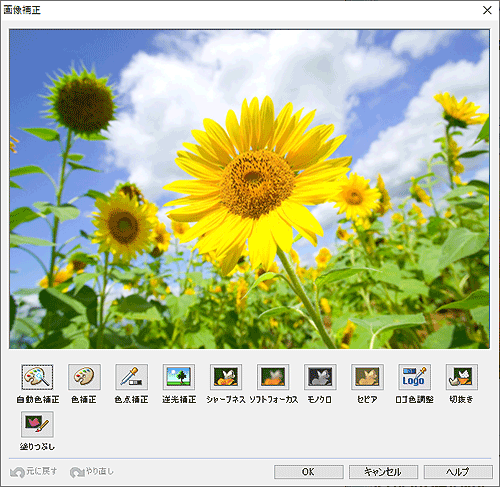
- [自動色補正]
- 画像の色あいを自動で補正します。
- [色補正]
- [色補正]ダイアログボックスが表示され、画像の色あいを細かく設定して補正します。
- [色点補正]
- [色点補正]ダイアログボックスが表示され、画像の最も明るい点(白点)、中間点(灰点)、最も暗い点(黒点)から基準を選び、明るさを調整します。
- [逆光補正]
- [逆光補正]ダイアログボックスが表示され、逆光で暗く写った画像や白とびした画像を補正します。
- [シャープネス]
- [シャープネス]ダイアログボックスが表示され、画像の輪郭をはっきりと補正します。
- [ソフトフォーカス]
- [ソフトフォーカス]ダイアログボックスが表示され、画像をぼかしてやわらかい雰囲気に補正します。
- [モノクロ]
- 画像の色をモノクロにします。
- [セピア]
- 画像の色をセピアにします。
- [ロゴ色調整]
- [ロゴ色調整]ダイアログボックスが表示され、ロゴ画像の一部分の色あいを調整します。
- [切抜き]
- [切抜き]ダイアログボックスが表示され、写真の背景など不要な部分を削除できます。
- [塗りつぶし]
- [塗りつぶし]ダイアログボックスが表示され、オブジェクトや画像内の範囲を指定して色を変更できます。
- [元に戻す]
- 1つ前の状態に戻せます。
- [やり直し]
- 元に戻した操作をやり直します。
- [ヘルプ]
- 本ガイドが表示されます。
