[色点補正]ダイアログボックス
画像の最も明るい点(白点)、中間点(灰点)、最も暗い点(黒点)を基準に、全体の明るさを調整します。
タスクエリアの[編集]から[写真]をクリックし、補正したい画像をポスター上から選びます。
[画像編集]から  (画像補正)をクリックすると、[画像編集]ダイアログボックスが表示されます。[色点補正]をクリックすると、[色点補正]ダイアログボックスが表示されます。
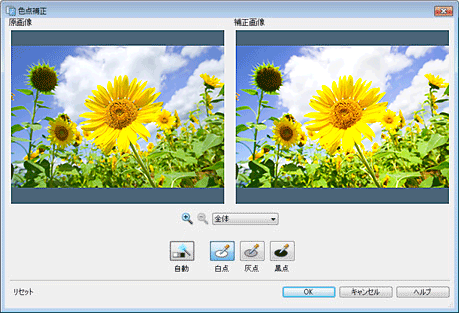
- [原画像]
- 補正前の画像が表示されます。
- [補正画像]
- 補正後の画像が表示されます。


 (拡大/縮小)
- (拡大)、(縮小)をクリックすると、表示サイズを拡大/縮小できます。倍率を指定して拡大/縮小することもできます。
- [自動]
-
画像の明るさを自動で調整します。
 参考
参考- [自動]をクリックした場合、[画像補正]ダイアログボックスの[自動色補正]と同じ補正結果になります。
- [白点]
- [原画像]の画像上で最も明るい点を基準に明るさが調整されます。
- [灰点]
- [原画像]の画像上で中間点を基準に明るさが調整されます。
- [黒点]
- [原画像]の画像上で最も暗い点を基準に明るさが調整されます。
- [リセット]
- 補正前の状態に戻します。
- [ヘルプ]
- 本ガイドが表示されます。
