[ソフトフォーカス]ダイアログボックス
画像全体をぼかしてやわらかい雰囲気に補正します。
タスクエリアの[編集]から[写真]をクリックし、補正したい画像をポスター上から選びます。
[画像編集]から  (画像補正)をクリックすると、[画像編集]ダイアログボックスが表示されます。[ソフトフォーカス]をクリックすると、[ソフトフォーカス]ダイアログボックスが表示されます。
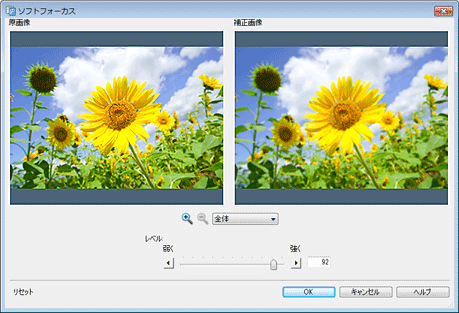
- [原画像]
- 補正前の画像が表示されます。
- [補正画像]
- 補正後の画像が表示されます。


 (拡大/縮小)
- (拡大)、(縮小)をクリックすると、表示サイズを拡大/縮小できます。倍率を指定して拡大/縮小することもできます。
- [レベル]
-
ぼかしの強弱を調整します。
0~100の範囲で設定でき、スライドバーを右に動かすほどぼかしが強くなり、左に動かすほど弱くなります。数値を直接入力して設定することもできます。
- [リセット]
- 補正前の状態に戻します。
- [ヘルプ]
- 本ガイドが表示されます。
