[画像編集]ダイアログボックス(トリミング)
画像の必要な部分だけを選んで表示します。
 重要
重要
- トリミングをしてもオリジナルの写真は編集されません。
- トリミングした写真を別の写真に置き換えた場合、トリミングは解除されます。
タスクエリアの[編集]から[写真]をクリックし、編集したい画像をポスター上から選びます。
[画像編集]から  (トリミング)をクリックすると、[画像編集]ダイアログボックスとプレビューパネルが表示されます。
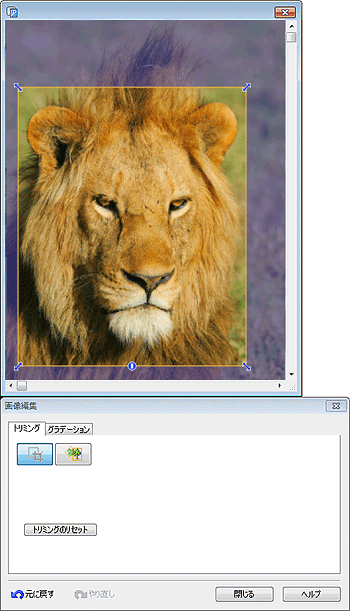
- オレンジ色の枠線(トリミング範囲)
-
トリミング範囲を表します。
枠線の四隅にある
 (矢印)をドラッグすると、トリミング範囲の大きさを設定できます。
枠線の中にマウスを移動すると
 (十字)が表示され、トリミング範囲の場所を設定できます。
 参考
参考- 枠線上にある
 (回転)をクリックすると、オレンジ色の枠線が回転し、縦横の長さが逆になります。
- 枠線上にある
- [トリミングのリセット]
- 設定したトリミング範囲が解除されます。
- [元に戻す]
- 1つ前の状態に戻せます。
- [やり直し]
- 元に戻した操作をやり直します。
- [ヘルプ]
- 本ガイドが表示されます。
