

|
인쇄하기 | |
PosterArtist로 작성된 포스터는 Canon 또는 Océ프린터로만 인쇄될 수 있습니다.
컴퓨터에 연결된 프린터의 [용지 옵션] 설정 패널에 있는 [프린터] 목록에 나열된 프린터로 포스터를 인쇄할 수 있습니다.
|
- Canon imagePROGRAF 시리즈 이외의 프린터 - PRO-1000 및 PRO-500 자세한 내용은 「Canon imagePROGRAF 시리즈 이외의 프린터를 사용 중인 경우」를 참조하십시오. |
여기에서는 기본적인 인쇄 방법을 설명합니다.
|
1. 작업 패널에서 [인쇄]를 선택합니다.
[인쇄] 설정 패널이 표시됩니다.
|
|
2. 인쇄의 설정 내용을 확인합니다.
|
|
3. [인쇄 품질]에서 인쇄 품질을 선택합니다.
[인쇄 품질]에 표시되는 항목은 [용지 옵션] 작업 패널에서 설정한 [용지 종류]에 따라 다릅니다.
|
|
4. [매칭 방법]에서 매칭 방법을 선택합니다.
|
|
5. [부수]에 인쇄할 부수를 설정합니다. 값을 직접 입력하거나, 오른쪽의 [ ][
][ ]를 클릭하여 값을 증감합니다.
|
|
6. [인쇄]를 클릭합니다.
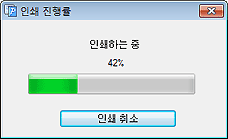
인쇄가 실행되고 [인쇄 진행률] 대화 상자가 표시됩니다.
[인쇄 진행률] 대화 상자 또는 PosterArtist의 상태 표시줄에서 인쇄 상태를 확인할 수 있습니다.
|
|
|
|
실제 용지로 인쇄하기 전에, A4 또는 Letter 크기의 용지로 시험 인쇄하여 인쇄 이미지를 사전에 확인할 수 있습니다.
시험 인쇄에서 사용할 프린터 및 용지 크기는 「PosterArtist 설정」을 참조하십시오.
1. 작업 패널에서 [인쇄]를 선택합니다.
[인쇄] 설정 패널이 표시됩니다.
2. [시험 인쇄]를 클릭합니다.
인쇄가 실행되고 [인쇄 진행률] 대화 상자가 표시됩니다.
[인쇄 진행률] 대화 상자에서 인쇄 진행 상황을 확인할 수 있습니다.
|
|
|
1. [인쇄 진행률] 대화 상자에서 [인쇄 취소]를 클릭합니다.
인쇄가 취소됩니다.
실내나 실외 등의 장소의 차이 및 형광등이나 백열등 등 조명 차이 등의 환경에 따라서, 빛의 색이나 밝기가 달라집니다. 그렇기 때문에 같은 포스터라도 포스터가 게시되는 환경에 따라 포스터가 다르게 보일 수 있습니다.
주변 밝기 설정 기능을 사용하면 작성한 포스터가 어떤 주변 환경에서도 동일한 색상으로 보이도록, 각각의 환경에 맞춰서 자동으로 색을 조정하여 인쇄할 수 있습니다.
|
주변 밝기 설정에서는 사전에 준비된 4종류의 주변 밝기 설정에서 선택하여 인쇄할 수 있습니다. 4종류의 주변 밝기 설정 샘플을 인쇄(차트 인쇄)하고 그 중에서 포스터를 게시할 환경에 맞는 색상 번호를 선택하여 인쇄합니다.
여기에서는 사전에 준비한 4종류의 주변 밝기 설정에서 하나를 선택하여 인쇄하는 방법을 설명합니다.
1. 주변 밝기 설정 샘플을 인쇄(차트 인쇄)합니다. 차트 인쇄 방법은 「주변 밝기 수정 차트 인쇄하기」를 참조하십시오.
2. 작업 패널에서 [인쇄]를 선택합니다.
[인쇄] 설정 패널이 표시됩니다.
3. [인쇄 품질] 목록에서 [고품질] 또는 [최고]를 선택합니다.
4. [부수]에 인쇄할 부수를 설정합니다. 값을 직접 입력하거나, 오른쪽의 [][]를 클릭하여 값을 증감합니다.
5. [주변 밝기 설정 사용] 확인란을 설정합니다.
주변 밝기 설정이 활성화됩니다.
6. 차트 인쇄로 인쇄한 차트를 확인하고 세로 4개의 그림 모두에 적합한 색이 되는 차트 번호를 선택합니다.
|
|
7. 주변 밝기 설정의 목록에서 선택한 차트 번호를 선택합니다.
8. [인쇄]를 클릭합니다.
선택한 주변 밝기 설정으로 인쇄가 실행되고 [인쇄 진행률] 대화 상자가 표시됩니다.
[인쇄 진행률] 대화 상자 또는 PosterArtist의 상태 표시줄에서 인쇄 상태를 확인할 수 있습니다.
광원이나 색상 온도를 직접 지정하여 인쇄할 수도 있습니다.
|
1. 광측정기 「i1」과 Light Source Measure Tool을 사용하여 광원의 종류와 색상 온도를 측정합니다.
|
|
2. 작업 패널에서 [인쇄]를 선택합니다.
[인쇄] 설정 패널이 표시됩니다.
3. [인쇄 품질] 목록에서 [고품질] 또는 [최고]를 선택합니다.
4. [부수]에 인쇄할 부수를 설정합니다. 값을 직접 입력하거나, 오른쪽의 [][]를 클릭하여 값을 증감합니다.
5. [주변 밝기 설정 사용] 확인란을 설정합니다.
6. 주변 밝기 설정 목록에서 [사용자 설정]을 선택합니다.
[주변 밝기 설정] 대화 상자가 열립니다.
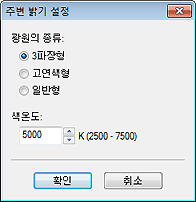
7. [광원의 종류]에서 Light Source Measure Tool로 측정한 광원의 종류를 선택합니다.
8. [색온도]에 Light Source Measure Tool로 측정한 색상 온도 값을 설정합니다.
값을 직접 입력하거나, 오른쪽의 [][]를 클릭하여 값을 증감합니다.
9. [확인]을 클릭합니다.
[주변 밝기 설정] 대화 상자가 닫히고 설정한 주변 밝기 설정이 유효해집니다.
10. [인쇄]를 클릭합니다.
선택한 주변 밝기 설정으로 인쇄가 실행되고 [인쇄 진행률] 대화 상자가 표시됩니다.
[인쇄 진행률] 대화 상자 또는 PosterArtist의 상태 표시줄에서 인쇄 상태를 확인할 수 있습니다.
모니터와 인쇄 결과의 색을 근접시키도록 조정하는 것을 모니터 매칭이라고 합니다. 여기에서는 주변 밝기 설정을 이용해서 모니터와 포스터의 색상을 조정하여 인쇄하는 방법을 설명합니다.
|
 차트 번호를 선택하여 인쇄하기
여기에서는 사전에 준비된 4종류의 주변 밝기 설정에서 하나를 선택하여 색온도와 조도를 직접 지정하여 인쇄하는 방법을 설명합니다.
1. 주변 밝기 설정 샘플을 인쇄(차트 인쇄)합니다. 차트 인쇄 방법은 「주변 밝기 수정 차트 인쇄하기」를 참조하십시오.
2. 작업 패널에서 [인쇄]를 선택합니다.
[인쇄] 설정 패널이 표시됩니다.
3. [인쇄 품질] 목록에서 [고품질] 또는 [최고]를 선택합니다.
4. [매칭 방법]에서 [모니터 매칭]을 선택합니다.
|
5. [모니터의 백색점]에서 모니터에 설정된 색온도를 선택합니다.
6. [부수]에 인쇄할 부수를 설정합니다.
값을 직접 입력하거나, 오른쪽의 [][]를 클릭하여 값을 증감합니다.
7. [주변 밝기 설정 사용] 확인란을 설정합니다.
8. 주변 밝기 설정 목록에서 [차트 번호로 지정]을 선택합니다.
[주변 밝기 설정] 대화 상자가 열립니다.
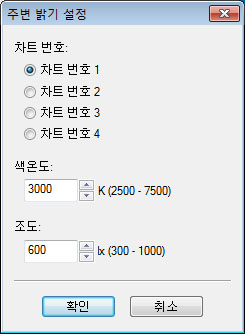
9. 차트 인쇄로 인쇄한 차트를 확인하고 세로 4개의 그림 모두에 적합한 색이 되는 차트 번호를 선택합니다.
|
|
10. [색온도]에 모니터의 교정에서 측정한 색온도 값을 설정합니다.
값을 직접 입력하거나, 오른쪽의 [][]를 클릭하여 값을 증감합니다.
11. [조도]에 모니터의 교정에서 측정한 조도 값을 설정합니다.
값을 직접 입력하거나, 오른쪽의 [][]를 클릭하여 값을 증감합니다.
12. [확인]을 클릭합니다.
[주변 밝기 설정] 대화 상자가 닫히고 설정한 주변 밝기 설정이 유효해집니다.
13. [인쇄]를 클릭합니다.
선택한 주변 밝기 설정으로 인쇄가 실행되고 [인쇄 진행률] 대화 상자가 표시됩니다.
[인쇄 진행률] 대화 상자 또는 PosterArtist의 상태 표시줄에서 인쇄 상태를 확인할 수 있습니다.
광원, 색온도 및 조도를 지정하여 인쇄하기
광원, 색온도 및 조도를 직접 지정하여 인쇄할 수도 있습니다.
|
1. 광측정기 「i1」과 Light Source Measure Tool을 사용하여 광원의 종류와 색온도를 측정합니다.
|
|
2. 작업 패널에서 [인쇄]를 선택합니다.
[인쇄] 설정 패널이 표시됩니다.
3. [인쇄 품질] 목록에서 [고품질] 또는 [최고]를 선택합니다.
4. [매칭 방법]에서 [모니터 매칭]을 선택합니다.
|
5. [모니터의 백색점]에서 모니터에 설정된 색온도를 선택합니다.
6. [부수]에 인쇄할 부수를 설정합니다.
값을 직접 입력하거나, 오른쪽의 [][]를 클릭하여 값을 증감합니다.
7. [주변 밝기 설정 사용] 확인란을 설정합니다.
8. 주변 밝기 설정 목록에서 [직접 입력으로 지정]을 선택합니다.
[주변 밝기 설정] 대화 상자가 열립니다.
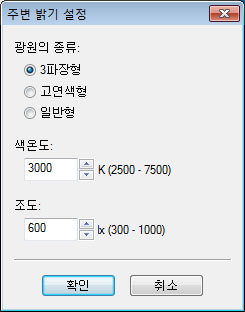
9. [광원의 종류]에서 Light Source Measure Tool로 측정한 광원의 종류를 선택합니다.
10. [색온도]에 Light Source Measure Tool로 측정한 색온도 값을 설정합니다.
값을 직접 입력하거나, 오른쪽의 [][]를 클릭하여 값을 증감합니다.
11. [조도]에 Light Source Measure Tool로 측정한 조도 값을 설정합니다.
값을 직접 입력하거나, 오른쪽의 [][]를 클릭하여 값을 증감합니다.
12. [확인]을 클릭합니다.
[주변 밝기 설정] 대화 상자가 닫히고 설정한 주변 밝기 설정이 유효해집니다.
13. [인쇄]를 클릭합니다.
선택한 주변 밝기 설정으로 인쇄가 실행되고 [인쇄 진행률] 대화 상자가 표시됩니다.
[인쇄 진행률] 대화 상자 또는 PosterArtist의 상태 표시줄에서 인쇄 상태를 확인할 수 있습니다.
주변 밝기 설정은 임의의 이름을 지정하여 등록할 수 있습니다. 또한 등록한 주변 밝기 설정을 삭제하거나 목록으로 표시할 수도 있습니다. 자주 사용하는 주변 밝기 설정을 등록해 놓으면 게시할 환경에 맞는 포스터를 바로 인쇄할 수 있습니다.
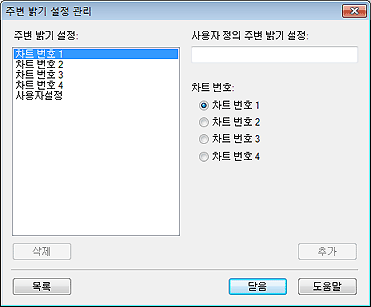
주변 밝기 설정 등록하기
1. [도구] 메뉴에서 [주변 밝기 설정 관리]를 선택합니다.
[주변 밝기 설정 관리] 대화 상자가 열립니다.
2. 사전에 준비한 주변 밝기 설정을 다른 이름으로 등록할 경우에는 [차트 번호]에서 [차트 번호 1]~[차트 번호 4] 중 하나를 선택합니다.
광원이나 색상 온도를 지정하여 주변 밝기 설정을 등록할 경우에는 [주변 밝기 설정] 목록에서 [사용자 설정]을 선택하고 광원의 종류와 색상 온도를 설정합니다.
|
|
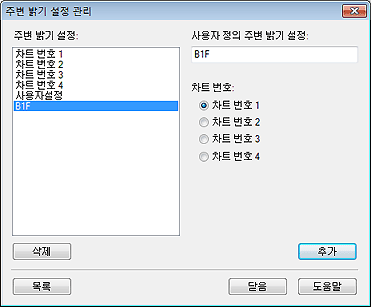
3. [사용자 정의 주변 밝기 설정]에 임의의 이름을 입력합니다.
4. [추가]을 클릭합니다.
설정한 내용으로 주변 밝기 설정이 등록됩니다.
|
|
등록한 주변 밝기 설정 삭제하기
1. [도구] 메뉴에서 [주변 밝기 설정 관리]를 선택합니다.
[주변 밝기 설정 관리] 대화 상자가 열립니다.
2. [주변 밝기 설정] 목록에서 삭제할 주변 밝기 설정을 선택합니다.
3. [삭제]를 클릭합니다.
4. 확인 메시지 대화 상자에서 [확인]을 클릭합니다.
선택한 주변 밝기 설정이 삭제됩니다.
|
주변 밝기 설정 목록 표시하기
1. [도구] 메뉴에서 [주변 밝기 설정 관리]를 선택합니다.
[주변 밝기 설정 관리] 대화 상자가 열립니다.
2. [목록]을 클릭합니다.
[주변 밝기 설정 목록] 대화 상자가 열립니다.
차트 인쇄는 사전에 준비한 4종류의 주변 밝기 설정 샘플을 인쇄하는 기능입니다.
|
1. [도구] 메뉴에서 [주변 밝기 수정 차트 인쇄]를 선택합니다.
[차트 인쇄] 대화 상자가 열립니다.
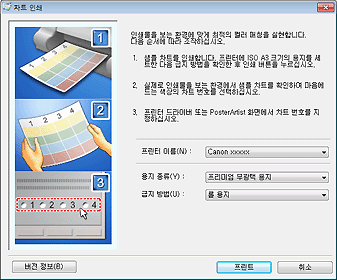
2. [프린터 이름] 목록에서 인쇄에 사용할 프린터를 선택합니다.
3. [용지 종류] 목록에서 인쇄할 용지의 종류를 선택합니다.
사용할 수 있는 용지의 종류는 선택된 프린터에 따라 다릅니다.
4. [급지 방법] 목록에서 급지 방법을 선택합니다.
5. [프린트]를 클릭합니다.
주변 밝기 수정 차트가 인쇄됩니다.
6. 차트 인쇄로 인쇄한 차트를 확인하고 세로 4개의 그림 모두에 적합한 색이 되는 차트 번호를 선택합니다.
|
|

 다음 프린터를 사용할 경우에는 [용지 옵션] 설정 패널과 설정 방법이 다릅니다.