

|
가변 데이터 프린트 사용하기 | |
가변 데이터 프린트는 목록 형식 데이터를 사용하여 포스터에 있는 인쇄 대상 텍스트와 기타 내용을 자동으로 대체하는 기능입니다.
예를 들어, 전화번호를 자동으로 대체하려면 대체 전화번호가 나열된 목록 형식 데이터를 작성한 다음 PosterArtist에서 간단한 설정을 완료합니다. 각기 다른 전화번호가 포함된 여러 장의 포스터를 인쇄할 수 있습니다.
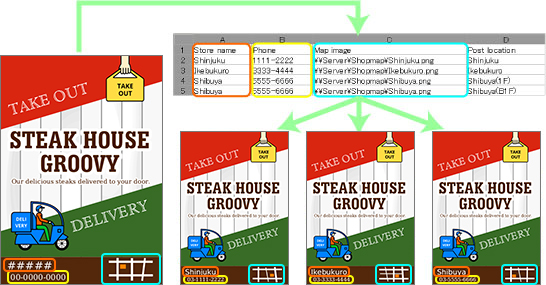
또한 텍스트뿐만 아니라 이미지를 자동으로 변경하거나, 주변 밝기 설정을 변경할 수도 있습니다. 목록 데이터에 이미지 파일의 경로 이름이나 주변 밝기 설정 이름을 입력해 놓으면 목록 데이터에 따라 자동으로 이미지를 변경하거나 게시할 환경에 맞는 포스터를 인쇄할 수 있습니다.
주변 밝기 설정에 대한 자세한 내용은 「주변 밝기 설정 정보」를 참조하십시오.
가변 데이터 프린트에는 파일 확장자가 ".xls", ".xlsx", ".xlsm" 또는 ".xlsb"인 Excel 파일 또는 파일 확장자가 ".csv"인 CSV 파일을 사용합니다.
여기에서는 가변 데이터 프린트에서 사용하는 목록 데이터를 설명합니다.

①연결된 데이터
목록 데이터의 제 1행에는 분류를 나타내는 연결된 데이터를 입력합니다.
|
②레코드
데이터의 제 2행부터는 실제로 변경할 텍스트 데이터를 입력합니다. 이미지를 변경할 경우에는 변경할 이미지가 있는 절대 경로 이름을 입력합니다. 주변 밝기 설정을 바꿀 경우에는 주변 밝기 설정 이름을 입력합니다.
|
|
|
여기에서는 다음 목록 데이터를 이용하여 텍스트나 이미지를 자동으로 변경하거나 주변 밝기 설정을 변경하는 경우를 예로 들어, 가변 데이터 프린트의 설정 순서를 설명합니다.

1. 작업 패널에서 [편집]-[가변 데이터]를 선택합니다.
[가변 데이터] 설정 패널이 표시됩니다.
2. [데이터베이스로 연결]을 클릭합니다.
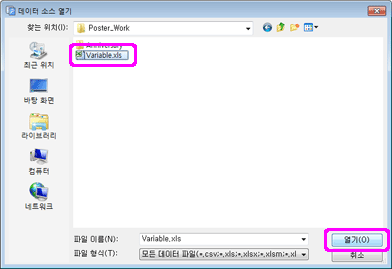
[데이터 소스 열기] 대화 상자가 열립니다.
3. 파일의 위치를 선택합니다.
4. 목록 데이터 파일을 선택하고 [열기]를 클릭합니다.
목록 데이터를 불러오면 가변 데이터 프린트 기능이 활성화됩니다.
또한 불러온 목록 데이터의 연결된 데이터가 [연결된 데이터] 목록에 등록됩니다.
5. 포스터에서 변경할 텍스트를 선택합니다.
|
|
6. [연결된 데이터] 목록에서 변경할 텍스트에 연결된 데이터를 선택합니다.
텍스트가 목록 데이터와 링크되고  아이콘이 나타납니다.
링크를 해제할 경우에는 [연결된 데이터]에서 [선택하지 않음]을 선택합니다.
|
|
7. 선택한 텍스트 상자의 각 레코드에 대한 텍스트 위치를 정렬하려면 [텍스트 정렬]을 설정합니다. 가로 방향은 왼쪽, 중앙 또는 오른쪽을, 세로 방향은 위쪽, 중앙 또는 아래쪽을 선택합니다.
8. 텍스트 형식을 지정하려면 [텍스트 형식]에 다음과 같이 입력합니다.
| %[1][2][3][4] | ||
|
[1] |
- |
텍스트가 왼쪽으로 정렬됩니다. |
|
+ |
값이 0 이상이면 +가 추가됩니다.  Example) 500 → +500 |
|
|
, |
천 단위 구분자가 사용됩니다.  Example) 1600 → 1,600 |
|
|
[2] |
0 이상 100 이하 |
출력할 최소 문자 개수를 지정합니다. |
|
[3] |
o 이상 100 이하 |
[4]이(가) 정수값(d)이면 최소 자릿수가 지정됩니다. |
|
[4] |
s |
내용을 텍스트로 처리합니다. |
|
d |
내용을 정수값으로 처리합니다. |
|
|
f |
내용을 실수값으로 처리합니다. |
|
| 예: "%+.2f"를 지정한 경우 | |
목록 데이터 |
다음으로 대체 |
500 |
+500.00 |
1600 |
+1600.00 |
25600 |
+25600.00 |
|
|
"%[1][2][3][4]" 앞뒤에는 어떠한 텍스트든 추가할 수 있습니다.
다음과 같이 입력합니다.
| 예: 숫자값 앞에 "₩" 추가 | ||
텍스트 형식 |
목록 데이터 |
다음으로 대체 |
₩%,d |
1600 |
₩1,600 |
9. 주변 밝기를 설정할 경우에는 [주변 밝기 설정] 확인란을 선택하고 [주변 밝기 필드] 목록에서 주변 밝기 파일의 경로 이름이 기록된 연결된 데이터를 선택합니다.
10. 사용할 데이터를 한정하거나, 인쇄 매수를 설정할 경우에는 [레코드 필터]를 클릭하여 [레코드 필터] 대화 상자를 엽니다. 초기 설정 상태에서는 모든 데이터가 인쇄 대상으로 선택되어 있습니다.
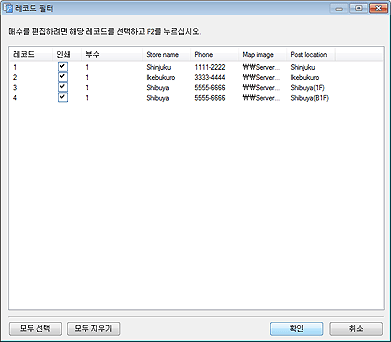
 데이터를 인쇄 대상에서 제외할 경우
데이터의 [인쇄] 확인란을 취소합니다.
인쇄 매수를 설정할 경우
인쇄 매수를 설정하려는 레코드의 매수를 두 번 클릭합니다. 매수의 텍스트 상자에 값을 직접 입력하거나, 오른쪽의 [ ][
][ ]를 클릭하여 값을 증감합니다.
11. [확인]을 클릭합니다.
[레코드 필터] 대화 상자가 닫힙니다.
12. [레코드 번호]의 [<] [>]를 클릭하여 레코드별로 텍스트나 이미지가 변경된 것을 확인합니다.
|
|
가변 데이터 프린트를 실행할 경우에는 다음과 같은 순서로 실행합니다.
1. 인쇄를 시작하기 전에 가변 데이터 프린트를 설정해 둡니다.
가변 데이터 프린트를 설정하는 방법은 「가변 데이터 프린트 설정하기」를 참조하십시오.
2. 작업 패널에서 [인쇄]를 선택합니다.
[인쇄] 설정 패널이 표시됩니다.
3. 주변 밝기를 설정할 경우에는 [인쇄 품질] 목록에서 [고품질] 또는 [최고]를 선택합니다.
4. [레코드 인쇄]를 클릭합니다.
인쇄가 실행되고 [인쇄 진행률] 대화 상자가 표시됩니다.
[인쇄 진행률] 대화 상자 또는 PosterArtist의 상태 표시줄에서 인쇄 상태를 확인할 수 있습니다.
|
|
5. 인쇄를 중지할 경우에는 [인쇄 진행률] 대화 상자에서 [인쇄 취소]를 클릭합니다.
가변 데이터 프린트를 설정한 상태에서도 절단선을 추가하여 인쇄하거나 테두리 없이 인쇄할 수 있습니다. 자세한 내용은 「크기와 용지 설정하기」를 참조하십시오.
1. 작업 패널에서 [편집]-[가변 데이터]를 선택합니다.
[가변 데이터] 설정 패널이 표시됩니다.
2. [데이터 연결 해제]를 클릭하여 데이터베이스와의 연결을 해제합니다.
데이터베이스와의 연결을 해제하면, 가변 데이터 프린트 설정을 사용할 수 없습니다.

 연결된 데이터는 최대 32자까지 입력할 수 있습니다.
 로 변경됩니다.