|
|
PosterArtist는 다양한 업종 및 영업 활동을 지원하는 다채로운 포스터 템플릿을 제공하며 향후 새 템플릿이 배포될 예정입니다. 템플릿은 유통, 소매, 음식, 교육, 오피스 등 범주별로 분류되어 있기 때문에 용도에 맞는 디자인의 템플릿을 쉽게 찾을 수 있습니다.
템플릿에는 이미지, 텍스트, 포토 프레임, 배경이 이미 포함되어 있습니다. 템플릿을 바탕으로 포토와 클립아트를 바꿔 넣거나 텍스트와 색을 바꿔서 원하는 디자인의 포스터를 간단하게 작성할 수 있습니다. 또한 템플릿을 사용하지 않고 백지 상태에서 포스터를 작성할 수도 있습니다.
PosterArtist에는 다양한 템플릿, 클립아트, 포토가 수록되어 있습니다. 또한 디지털 카메라의 이미지 데이터와 스캔 데이터 등 사용자가 직접 준비한 이미지 데이터도 손쉽게 활용할 수 있습니다.
PosterArtist에는 포스터 작성에 필요한 4단계의 작업이 준비되어 있습니다.
이 작업 순서대로 조작하기만 하면 간단하게 포스터를 작성할 수 있습니다.
PosterArtist에서 제공하는 다국어 템플릿 및 번역을 사용하여 다국어 포스터를 빠르게 만들 수 있습니다. 포스터에 번역된 텍스트를 표시하려면 준비된 예문에서 사용할 텍스트를 선택하고 사용할 언어를 지정하기만 하면 됩니다.
자세한 내용은 "유용한 기능: 다국어 포스터"를 참조하십시오.
PosterArtist에 수록된 템플릿과 이미지를 수정해 자신만의 소재를 작성하여 PosterArtist 내의 라이브러리에 등록할 수 있습니다. 작성한 포스터를 라이브러리에 등록함으로써 자신의 작품을 템플릿으로 이용하여 새로운 포스터를 작성할 수 있습니다. 또한 자주 사용하는 포토나 클립아트 등의 소재를 라이브러리에 등록해 두면 포스터를 작성할 때 간단하게 이용할 수 있습니다.
라이브러리는 알기 쉬운 이름으로 범주를 추가하거나, 자주 사용하는 순으로 아트워크의 표시 순서를 변경하는 등 사용하기 편리하도록 정리할 수 있습니다. 컴퓨터의 용량 등 사용 환경에 따라, 불필요한 범주나 클립아트(아트워크)를 삭제하거나 다시 등록할 수도 있습니다.
PosterArtist와 함께 설치되는 PosterArtist QuickCopy라는 응용 프로그램을 사용하면 복사기로 원고를 복사할 때와 같이 스캐너에 원고를 올려놓고 단추를 클릭하기만 하면 원고를 확대 인쇄할 수 있습니다.
|
|
Microsoft Word나 Microsoft PowerPoint로 작성한 문서나 Microsoft Excel로 작성한 그래프 등의 표와 데이터를 프린터 드라이버를 매개로 PosterArtist로 불러와서 포스터에 배치할 수 있습니다.
|
|
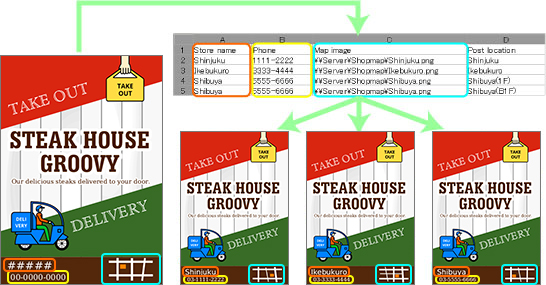
가변 데이터 프린트는 목록 형식 데이터를 사용하여 포스터에 있는 인쇄 대상 텍스트와 기타 내용을 자동으로 대체하는 기능입니다.
예를 들어, 전화번호를 자동으로 대체하려면 대체 전화번호가 나열된 목록 형식 데이터를 작성한 다음 PosterArtist에서 간단한 설정을 완료합니다. 각기 다른 전화번호가 포함된 여러 장의 포스터를 인쇄할 수 있습니다.
텍스트와 이미지도 자동으로 대체할 수 있습니다. 이미지 파일에 대한 경로가 나열된 목록 형식 데이터를 사용하면 각기 다른 이미지가 포함된 여러 장의 포스터를 인쇄할 수 있습니다.
라이브러리에 등록한 자신만의 포스터 템플릿을 사용 중인 이미지와 함께 하나의 파일(.cptx)로 묶어서 내보낼 수 있습니다. 내보낸 템플릿을 다른 컴퓨터에서 가져옴으로써 작성한 템플릿을 다른 사용자와 공유하여 유용하게 활용할 수 있습니다.
템플릿 이외에 클립아트(아트워크)를 가져오거나 내보낼 수도 있습니다.
|
|
포스터, 이미지 및 클립아트(아트워크) 내보내기 파일을 클라우드 스토리지에 업로드하고 다운로드할 수 있습니다. 클라우드 서비스를 사용하면 이러한 항목을 다른 컴퓨터에서 또는 다른 사용자와 공유함으로써 효과적으로 사용할 수 있습니다.
이미지를 간단하게 가공할 수 있습니다. 포토 프레임을 사용하면 간단하게 그래픽을 추가할 수 있습니다. 모노크롬이나 세피아 등으로도 단추 하나로 가공할 수 있습니다. 잘라내기 기능을 사용하면 이미지의 불필요한 배경 등을 삭제하여 필요한 부분만 남길 수 있습니다. 또한 투명도를 변경하여 이미지에 비침 효과를 줄 수도 있습니다.
이미지의 색조를 수정하거나 소프트 포커스를 적용해서 부드러운 톤으로 만드는 등 고도의 이미지 수정 기능도 탑재되어 있습니다. 다양한 소재를 사용한 경우에 이미지를 수정하고 톤을 조정하면 보다 완성도를 높일 수 있습니다.
PosterArtist에서는 단추 하나로 둘 이상의 개체의 위치를 정렬할 수 있습니다. 개체의 위치를 왼쪽 정렬, 오른쪽 정렬, 가운데 정렬로 설정하거나 페이지 정가운데로 설정할 수 있습니다.
자동 디자인 기능을 사용하면 제목 및 본문 등을 입력하고 좋아하는 이미지를 선택하기만 하면 자동으로 디자인을 생성할 수 있습니다.
또한 포스터의 레이아웃을 자동으로 조정하는 디자인 도우미 기능, 이미지나 텍스트를 간단하게 변경하는 빠른 위치 변경 기능을 사용하면 간단한 조작으로 더욱 독창적인 포스터 디자인을 작성할 수 있습니다. 그 밖에 작성된 포스터를 확인하여 문제가 있는 부분을 경고해 주는 디자인 확인 기능도 있습니다.
PosterArtist로 작성된 포스터는 Canon imagePROGRAF 시리즈 이외에 Canon
프린터나 Océ 프린터로도 인쇄할 수 있습니다. 하지만, Canon imagePROGRAF 시리즈 이외의 프린터를 사용 중인
경우에는 일부 기능을 이용할 수 없습니다.
또한, Canon imagePROGRAF 시리즈 이외의 프린터를 사용 중인 경우에, [용지 옵션] 설정 패널과 [인쇄] 설정 패널은 다음과 같습니다.
 [용지 옵션] 설정 패널
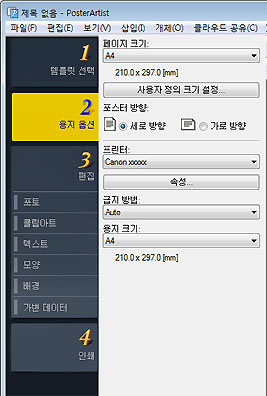
포스터 방향, 급지 방법 및 용지 크기를 지정할 수 있습니다.
[속성]을 클릭하면, 프린터 드라이버의 [인쇄 기본 설정] 대화 상자가 표시됩니다. [안쇄 기본 설정] 대화 상자에서는 다양한 용지 설정을 지정할 수 있습니다.
[인쇄] 설정 패널
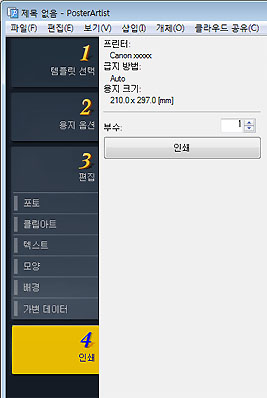
인쇄 부수를 지정할 수 있습니다.
인쇄를 시작하려면, [인쇄]를 클릭하십시오.
|
PRO-1000 및 PRO-500은 imagePROGRAF 시리즈 프린터이지만, PosterArtist 기능 중 일부는 imagePROGRAF 시리즈 이외의 프린터와 마찬가지로 사용할 수 없습니다.
또한, [용지 옵션] 설정 패널과 [인쇄] 설정 패널의 내용이 Canon imagePROGRAF 시리즈 이외의 프린터와 같습니다.
자세한 내용은 「Canon imagePROGRAF 시리즈 이외의 프린터를 사용 중인 경우」를 참조하십시오.

 PosterArtist QuickCopy를 사용하려면 PosterArtist QuickCopy를 지원하는 스캐너가 필요합니다.