
Kartica Brezžično omrežje LAN
 Opomba
-
Ta zaslon morda ni na voljo, odvisno od uporabljenega tiskalnika.
Omogoča nastavitev tiskalnika z brezžično povezavo LAN.
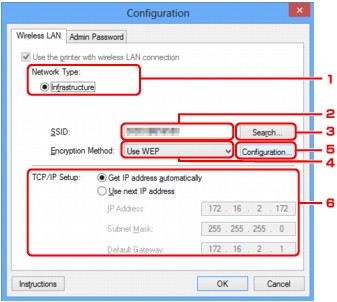
Za prikaz lista Brezžično omrežje LAN (Wireless LAN) kliknite zavihek Brezžično omrežje LAN (Wireless LAN) na zaslonu Konfiguracija (Configuration).
-
Vrsta omrežja: (Network Type:)
- Infrastrukturno (Infrastructure)
-
Poveže tiskalnik z brezžičnim omrežjem LAN prek dostopne točke.
-
SSID:
Prikaže se SSID brezžičnega omrežja LAN.
Kot prvotne nastavitve je prikazana edinstvena vrednost.
Opomba-
Vnesite isti SSID, za katerega je dostopna točka konfigurirana, da ga uporablja. SSID razlikuje med malimi in velikimi črkami.
-
-
Iskanje ... (Search...)
Odpre se zaslon Iskanje (Search), kjer lahko izberete dostopno točko, s katero se želite povezati.
Opomba-
Kadar orodje IJ Network Tool deluje prek omrežja LAN, je gumb siv in ga ni mogoče izbrati. Če želite spremeniti nastavitve, začasno priključite tiskalnik na računalnik s kablom USB.
-
-
Način šifriranja: (Encryption Method:)
Izberite način šifriranja, ki ga boste uporabljali v brezžičnem omrežju LAN.
- Ne uporabi (Do not use)
-
Izberite, da onemogočite šifriranje.
- Uporabi WEP (Use WEP)
-
Prenos je šifriran s ključem WEP, ki ste ga določili.
-
Če ključa WEP niste nastavili, se samodejno odpre zaslon Podrobnosti WEP (WEP Details). Če želite spremeniti vnaprej določene nastavitve WEP, kliknite Konfiguracija ... (Configuration...), da se prikaže zaslon.
- Uporabi WPA (Use WPA)/Uporabi WPA2 (Use WPA2)
-
Prenos je šifriran s ključem WPA ali WPA2, ki ste ga določili.
-
Varnost je bila povečana bolj kot WEP.
-
Če ključa WPA ali WPA2 niste nastavili, se samodejno odpre zaslon Potrditev vrste preverjanja pristnosti (Authentication Type Confirmation). Če želite spremeniti predhodno določene nastavitve WPA ali WPA2, kliknite Konfiguracija ... (Configuration...), da se prikaže zaslon Podrobnosti WPA (WPA Details) ali Podrobnosti WPA2 (WPA2 Details).
-
Konfiguracija ... (Configuration...)
Prikaže se zaslon podrobnih nastavitev. Ključ WEP, WPA ali WPA2, ki ste ga izbrali v možnosti Način šifriranja: (Encryption Method:), lahko potrdite in spremenite.
- Podrobnosti o nastavitvi WEP:
- Podrobnosti o nastavitvi WPA ali WPA2:
-
Nastavitev TCP/IP: (TCP/IP Setup:)
Nastavi naslov IP tiskalnika, ki ga boste uporabljali prek omrežja LAN. Določite vrednost, primerno svojemu omrežnemu okolju.
- Samodejno pridobi naslov IP (Get IP address automatically)
-
To možnost izberite, če želite uporabiti naslov IP, ki ga je samodejno dodelil strežnik DHCP. Delovanje strežnika DHCP mora biti omogočeno v usmerjevalniku brezžičnega omrežja LAN ali dostopni točki.
- Uporabi naslednji naslov IP (Use next IP address)
-
Če pri vaši namestitvi, ko uporabljate tiskalnik ali če želite uporabiti določen naslov IP, ni na voljo nobenega delovanja strežnika DHCP, izberite to možnost, da uporabite nespremenljiv naslov IP.

