
Spreminjanje podrobnih nastavitev WEP
 Opomba
-
Ta zaslon morda ni na voljo, odvisno od uporabljenega tiskalnika.
Če želite spremeniti nastavitve brezžičnega omrežja tiskalnika, začasno priključite tiskalnik na računalnik s kablom USB. Če spremenite nastavitve brezžičnega omrežja računalnika prek brezžične povezave brez povezave USB, računalnik po spremembi nastavitev morda ne bo mogel komunicirati z napravo.
-
V možnosti Tiskalniki: (Printers:) izberite tiskalnik.
Ko je tiskalnik začasno povezan z računalnikom prek kabla USB, izberite tiskalnik, pri katerem se v stolpcu Ime vrat (Port Name) prikaže »USBnnn« (kjer je »n« številka).
-
V meniju Nastavitve (Settings) izberite Konfiguracija ... (Configuration...).
-
Kliknite jeziček Brezžično omrežje LAN (Wireless LAN).
-
V možnosti Način šifriranja: (Encryption Method:) izberite Uporabi WEP (Use WEP) in kliknite Konfiguracija ... (Configuration...).
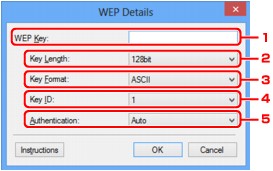
Prikaže se zaslon Podrobnosti WEP (WEP Details).
-
Spremenite nastavitve ali jih potrdite.
Ko spreminjate geslo (ključ WEP), morate iste spremembe narediti tudi pri geslu (ključu WEP) dostopne točke.
-
Ključ WEP: (WEP Key:)
Vnesite isti ključ, ki ste ga nastavili za dostopno točko.
Število in vrsta znakov, ki jih lahko vnesete, se razlikujeta glede na kombinacijo dolžine in oblike zapisa ključa.
Dolžina ključa (Key Length)
64-bitna (64bit)
128-bitna (128bit)
Oblika ključa (Key Format)
ASCII
5 znakov
13 znakov
Šestnajstiško (Šestnajstiški (Hex))
10 mest
26 mest
-
Dolžina ključa: (Key Length:)
Izberite možnost 64-bitna (64bit) ali 128-bitna (128bit).
-
Oblika ključa: (Key Format:)
Izberite ASCII ali Šestnajstiški (Hex).
-
ID ključa: (Key ID:)
Izberite ID ključa (kazalo), ki ste ga nastavili za dostopno točko.
-
Prev. pristnosti: (Authentication:)
Izberite način preverjanja pristnosti, da preverite pristnost dostopa tiskalnika do dostopne točke.
Običajno lahko izberete Samodejno (Auto). Če želite način določiti ročno, izberite Odprti sistem (Open System) ali Ključ v skupni rabi (Shared Key), in sicer glede na nastavitev dostopne točke.
-
-
Kliknite V redu (OK).
 Pomembno
-
Če tiskalnik ne more komunicirati z računalnikom, ko zamenjate način šifriranja v tiskalniku, preverite, ali načini šifriranja za računalnik in dostopno točko ustrezajo tistim, nastavljenim v tiskalniku.
Opomba-
Pri začasnem spreminjanju omrežnih nastavitev s kablom USB se lahko spremeni privzeti tiskalnik. V tem primeru ponastavite možnost Nastavi kot privzeti tiskalnik (Set as Default Printer).
-
