
Spreminjanje podrobnih nastavitev WPA ali WPA2
 Opomba
-
Ta zaslon morda ni na voljo, odvisno od uporabljenega tiskalnika.
Če želite spremeniti nastavitve brezžičnega omrežja tiskalnika, začasno priključite tiskalnik na računalnik s kablom USB. Če spremenite nastavitve brezžičnega omrežja računalnika prek brezžične povezave brez povezave USB, računalnik po spremembi nastavitev morda ne bo mogel komunicirati z napravo.
V primerih posnetkov zaslonov v tem razdelku so prikazane podrobne nastavitve WPA.
-
V možnosti Tiskalniki: (Printers:) izberite tiskalnik.
Ko je tiskalnik začasno povezan z računalnikom prek kabla USB, izberite tiskalnik, pri katerem se v stolpcu Ime vrat (Port Name) prikaže »USBnnn« (kjer je »n« številka).
-
V meniju Nastavitve (Settings) izberite Konfiguracija ... (Configuration...).
-
Kliknite jeziček Brezžično omrežje LAN (Wireless LAN).
-
V možnosti Način šifriranja: (Encryption Method:) izberite Uporabi WPA (Use WPA) ali Uporabi WPA2 (Use WPA2) in kliknite Konfiguracija ... (Configuration...).
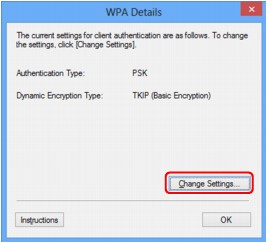
Prikaže se zaslon Podrobnosti WPA (WPA Details) (pri možnosti WPA2 se prikaže zaslon Podrobnosti WPA2 (WPA2 Details)).
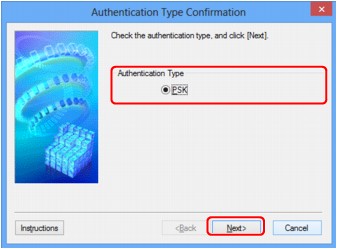
Če v tiskalniku niste nastavili šifriranja, se prikaže zaslon Potrditev vrste preverjanja pristnosti (Authentication Type Confirmation). Nadaljujte s 7. korakom.
-
Kliknite Spremeni nastavitve ... (Change Settings...).
-
Preverite vrsto preverjanja pristnosti odjemalca in kliknite Naprej> (Next>).
-
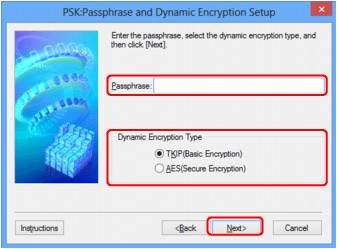
Vnesite geslo, potrdite vrsto dinamičnega šifriranja in kliknite Naprej> (Next>).
Vnesite geslo, ki ste ga nastavili za dostopno točko. Geslo naj bo niz od 8 do 63 alfanumeričnih znakov ali pa 64-mestna šestnajstiška vrednost.
Če ne poznate gesla dostopne točke, preberite navodila, priložena dostopni točki, ali se obrnite na izdelovalca.
-
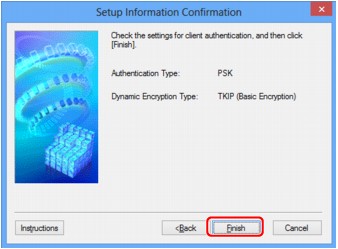
Kliknite Dokončaj (Finish).
 Pomembno
-
Če tiskalnik ne more komunicirati z računalnikom, ko zamenjate način šifriranja v tiskalniku, preverite, ali načini šifriranja za računalnik in dostopno točko ustrezajo tistim, nastavljenim v tiskalniku.
Opomba-
Pri začasnem spreminjanju omrežnih nastavitev s kablom USB se lahko spremeni privzeti tiskalnik. V tem primeru ponastavite možnost Nastavi kot privzeti tiskalnik (Set as Default Printer).
-
