
Promjena postavki na listu Bežični LAN
Da biste promijenili postavke bežične mreže pisača, povežite pisač i računalo privremeno USB kabelom. Ako promijenite postavke bežične mreže računala bežičnom vezom bez USB veze, vaše računalo možda neće moći komunicirati s uređajem nakon izmjene postavki.
 Napomena
-
Ovaj zaslon možda neće biti dostupan ovisno o pisaču koji upotrebljavate.
-
Aktivirajte postavku bežičnog LAN-a pisača da biste promijenili postavke na listu Bežični LAN (Wireless LAN).
-
Odaberite pisač u Pisači: (Printers:).
Ako je pisač privremeno povezan s računalom USB kabelom, odaberite pisač s "USBnnn" (gdje "n" predstavlja broj) koji se prikazuje u stupcu Naziv priključka (Port Name).
-
Odaberite Konfiguracija... (Configuration...) u izborniku Postavke (Settings).
-
Kliknite karticu Bežični LAN (Wireless LAN).
Prikazuje se list Bežični LAN (Wireless LAN).
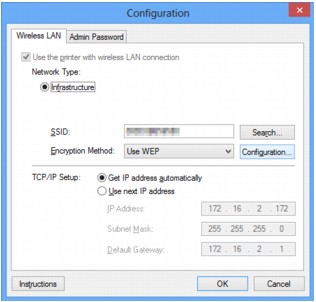
Više pojedinosti o listu Bežični LAN (Wireless LAN) potražite u List Bežični LAN.
-
Promijenite ili potvrdite postavke.
- SSID:
-
Unesite istu vrijednost koja je postavljena za ciljanu pristupnu točku.
-
Ako je pisač povezan na USB, zaslon Pretraživ. (Search) pojavljuje se ako kliknete Pretraži... (Search...). Postavite SSID pristupne točke tako da odaberete jednu od prepoznatih pristupnih točaka.
-
Unesite isti SSID koji je konfiguriran za upotrebu u pristupnoj točki. SSID razlikuje velika i mala slova.
- Način šifriranja: (Encryption Method:)
-
Odaberite način šifriranja za upotrebu preko bežičnog LAN-a.
-
Možete promijeniti postavku WEP ako odaberete Upotrijebi WEP (Use WEP) i kliknete Konfiguracija... (Configuration...).
-
Možete promijeniti postavke WPA ili WPA2 ako odaberete Upotrijebi WPA (Use WPA) ili Upotrijebi WPA2 (Use WPA2) i kliknete Konfiguracija... (Configuration...).
-
Ako sve vrste šifriranja pristupne točke, pisač ili računalo ne odgovaraju, pisač ne može komunicirati s računalom. Ako pisač ne može komunicirati s računalom nakon promjene vrste šifriranja na pisaču, provjerite podudaraju li se vrste šifriranja na računalu i pristupnoj točki s onom postavljenom na pisaču.
-
Ako se povežete s mrežom koja nije zaštićena sigurnosnim mjerama, postoji opasnost od otkrivanja podataka trećim stranama (poput osobnih podataka).
- Postavljanje TCP/IP veze: (TCP/IP Setup:)
-
Postavlja IP adresu pisača koja će se upotrebljavati preko LAN-a. Odredite vrijednost koja odgovara vašem mrežnom okruženju.
Napomena Važno
Važno -
Kliknite U redu (OK).
Nakon promjene konfiguracije, prikazuje se zaslon kojim morate potvrditi prije slanja postavki pisaču. Ako kliknete Da (Yes), postavke se šalju pisaču i prikazuje se zaslon Poslane postavke (Transmitted Settings).
Napomena-
Promjena mrežnim postavki privremeno USB kabelom može promijeniti zadani pisač. U tom slučaju vratite Postavi kao zadani pisač (Set as Default Printer).
-

