
Promjena detaljnih postavki za WPA ili WPA2
 Napomena
-
Ovaj zaslon možda neće biti dostupan ovisno o pisaču koji upotrebljavate.
Da biste promijenili postavke bežične mreže pisača, povežite pisač i računalo privremeno USB kabelom. Ako promijenite postavke bežične mreže računala bežičnom vezom bez USB veze, vaše računalo možda neće moći komunicirati s uređajem nakon izmjene postavki.
Slike za primjer u ovom odjeljku odnose se na detaljne postavke za WPA.
-
Odaberite pisač u Pisači: (Printers:).
Ako je pisač privremeno povezan s računalom USB kabelom, odaberite pisač s "USBnnn" (gdje "n" predstavlja broj) koji se prikazuje u stupcu Naziv priključka (Port Name).
-
Odaberite Konfiguracija... (Configuration...) u izborniku Postavke (Settings).
-
Kliknite karticu Bežični LAN (Wireless LAN).
-
Odaberite vrijednost Upotrijebi WPA (Use WPA) ili Upotrijebi WPA2 (Use WPA2) pod Način šifriranja: (Encryption Method:) i kliknite Konfiguracija... (Configuration...).
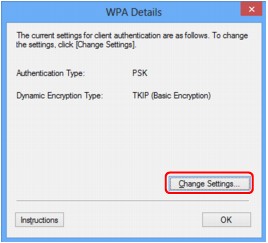
Prikazuje se zaslon Pojed. WPA protokola (WPA Details) (za WPA2, prikazuje se zaslon Pojed. WPA2 protok. (WPA2 Details)).
Ako šifiriranje nije postavljeno za pisač, prikazuje se zaslon Potvrda vrste provjere autentičnosti (Authentication Type Confirmation). Idite na 7. korak.
-
Kliknite Promijeni postavke... (Change Settings...).
-
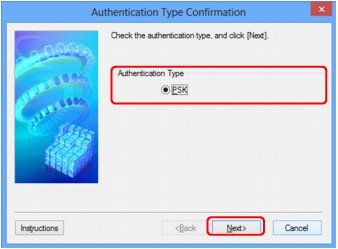
Provjerite vrstu provjere autentičnosti klijente i kliknite Dalje> (Next>).
-
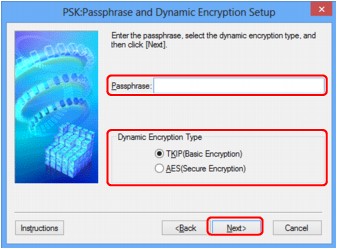
Unesite pristupni izraz, potvrdite vrstu dinamičnog šifriranja i kliknite Dalje> (Next>).
Unesite isti pristupni izraz koji je postavljen za pristupnu točku. Pristupni izraz mora biti niz od 8 do 63 brojeva i slova ili 64-znamenkasta heksadecimalna vrijednost.
Ako ne znate pristupni izraz za vašu pristupnu točku, pogledajte u vodič isporučen s pristupnom točkom ili se obratite proizvođaču.
-
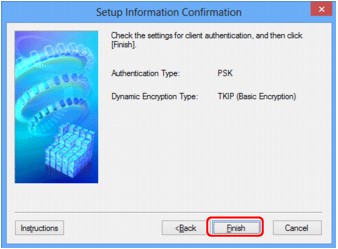
Kliknite Završi (Finish).
 Važno
Važno-
Ako pisač ne može komunicirati s računalom nakon promjene vrste šifriranja na pisaču, provjerite podudaraju li se vrste šifriranja na računalu i pristupnoj točki s onom postavljenom na pisaču.
Napomena-
Promjena mrežnim postavki privremeno USB kabelom može promijeniti zadani pisač. U tom slučaju vratite Postavi kao zadani pisač (Set as Default Printer).
-
