
Promjena detaljnih postavki za WEP
 Napomena
-
Ovaj zaslon možda neće biti dostupan ovisno o pisaču koji upotrebljavate.
Da biste promijenili postavke bežične mreže pisača, povežite pisač i računalo privremeno USB kabelom. Ako promijenite postavke bežične mreže računala bežičnom vezom bez USB veze, vaše računalo možda neće moći komunicirati s uređajem nakon izmjene postavki.
-
Odaberite pisač u Pisači: (Printers:).
Ako je pisač privremeno povezan s računalom USB kabelom, odaberite pisač s "USBnnn" (gdje "n" predstavlja broj) koji se prikazuje u stupcu Naziv priključka (Port Name).
-
Odaberite Konfiguracija... (Configuration...) u izborniku Postavke (Settings).
-
Kliknite karticu Bežični LAN (Wireless LAN).
-
Odaberite vrijednost Upotrijebi WEP (Use WEP) za stavku Način šifriranja: (Encryption Method:) pa kliknite Konfiguracija... (Configuration...).
Prikazuje se zaslon Pojed. WEP protokola (WEP Details).
-
Promijenite ili potvrdite postavke.
Kada mijenjate lozinku (WEP ključ), ista promjena mora se napraviti za lozinku (WEP ključ) pristupne točke.
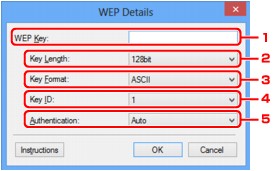
-
WEP ključ: (WEP Key:)
Unesite isti ključ koji je postavljen za pristupnu točku.
Broj znakova i vrsta znakova koji se mogu unositi razlikuju se, ovisno o duljini i formatu ključa.
Duljina ključa (Key Length)
64-bitni (64bit)
128-bitni (128bit)
Format ključa (Key Format)
ASCII
5 znakova
13 znakova
Heksadecimalni (Heksadecimalni (Hex))
10 znamenki
26 znamenki
-
Duljina ključa: (Key Length:)
Odaberite 64-bitni (64bit) ili 128-bitni (128bit).
-
Format ključa: (Key Format:)
Odaberite ASCII ili Heksadecimalni (Hex).
-
ID ključa: (Key ID:)
Odaberite ID ključa (indeks) postavljen za pristupnu točku.
-
Provjera autentičnosti: (Authentication:)
Odaberite način provjere autentičnosti za provjeru autentičnosti pristupa pisača pristupnoj točki.
Obično treba odabrati Automatski (Auto). Ako način želite odrediti ručno, odaberite Otvoreni sustav (Open System) ili Dijeljeni ključ (Shared Key) ovisno o postavci na pristupnoj točki.
-
-
Kliknite U redu (OK).
 Važno
Važno-
Ako pisač ne može komunicirati s računalom nakon promjene vrste šifriranja na pisaču, provjerite podudaraju li se vrste šifriranja na računalu i pristupnoj točki s onom postavljenom na pisaču.
Napomena-
Promjena mrežnim postavki privremeno USB kabelom može promijeniti zadani pisač. U tom slučaju vratite Postavi kao zadani pisač (Set as Default Printer).
-
