Imposibil de executat aplicaţia de configurare
În cazul Windows 11 in S mode / Windows 10 in S mode / Windows 11 on ARM64 processor / Windows 10 on ARM64 processor, pot fi utilizate numai aplicațiile descărcate de pe Microsoft.
Dacă aţi încercat să utilizaţi o aplicaţie de configurare care nu poate fi utilizată, va apărea un mesaj de eroare precum cel de mai jos.
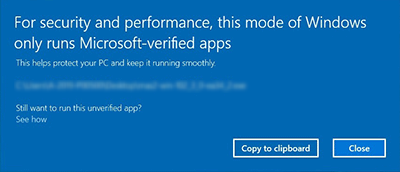
Verificaţi dacă Windows pe care îl utilizaţi este în S mode şi luaţi măsura descrisă în soluţie.
Metodă de verificare S mode:
Pentru Windows 11:
-
Faceţi clic pe Start din bara de activităţi.
-
Faceţi clic pe Setări (Settings).
-
Faceţi clic pe Sistem (System).
-
Faceţi clic pe Versiune (Version).
-
Verificaţi Ediţia (Edition).
Verificaţi dacă se afişează în S mode (in S mode) sau S pe rândul Ediţie (Edition).
Pentru Windows 10:
-
Faceţi clic pe Start din bara de activităţi.
-
Faceţi clic pe Setări (Settings).
-
Faceţi clic pe Sistem (System).
-
Faceţi clic pe Despre (About).
-
Verificaţi Ediţia (Edition).
Verificaţi dacă se afişează în S mode (in S mode) sau S pe rândul Ediţie (Edition).
Metodă de verificare a procesorului ARM:
-
Apăsaţi tasta Windows + tasta Pauză de pe tastatură în acelaşi timp.
Se afișează informații detaliate despre computer. Verificați dacă există un procesor ARM pe rândul [Procesoare].
Soluţie:
-
Dacă utilizați Windows 11 in S mode / Windows 10 in S mode / Windows 11 on ARM64 processor / Windows 10 on ARM64 processor, consultați Configurare - Windows 11 în S mode / Windows 10 în S mode, Windows on Arm -.
-
Comutaţi Windows înapoi la modul normal.
Dacă aţi instalat neintenţionat Windows 11 in S mode / Windows 10 in S mode, închideţi ecranul de mai sus şi efectuaţi următorii paşi pentru a reveni la modul normal. Dacă Windows este comutat înapoi la modul normal, puteţi să utilizaţi aplicaţia de configurare.
 Important
-
După modificare, schimbarea modului în S mode nu va mai fi posibilă.
-
Pentru Windows 11:
-
Faceţi clic pe Start din bara de activităţi.
-
Faceţi clic pe Setări (Settings).
-
Faceţi clic pe Sistem (System).
-
Faceţi clic pe Activare (Activation).
-
Faceţi clic pe elementul S mode.
-
Deschideți Microsoft Store pentru a comuta la Windows 11 Home.
-
Faceţi clic pe [Obţinere] de pe [Comutare din S mode].
Pentru Windows 10:
-
Faceţi clic pe Start din bara de activităţi.
-
Faceţi clic pe Setări (Settings).
-
Faceţi clic pe Actualizare şi securitate (Update & Security).
-
Faceţi clic pe Activare (Activation).
-
Faceţi clic pe elementul S mode.
-
Deschideți Microsoft Store pentru a comuta la Windows 10 Home.
-
Faceţi clic pe [Obţinere] de pe [Comutare din S mode].
După ce treceţi la Windows 11 normal sau Windows 10, efectuaţi din nou configurarea cu aplicaţia.
