Não é Possível Executar o Aplicativo de Configuração
No caso de Windows 11 in S mode/Windows 10 in S mode/Windows 11 on ARM64 processor/Windows 10 on ARM64 processor, apenas aplicativos transferidos da Microsoft poderão ser usados.
Se você tiver tentado usar um aplicativo de configuração que não possa ser usado, uma mensagem de erro como a seguinte será exibida.
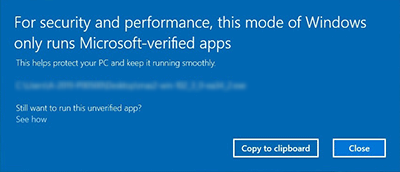
Verifique se o Windows que você está usando está no S mode, e tome a medida descrita na solução.
Método de verificação S mode:
Para Windows 11:
-
Clique em Iniciar (Start) na barra de tarefas.
-
Clique em Configurações (Settings).
-
Clique em Sistema (System).
-
Clique em Versão (Version).
-
Verifique Edição (Edition).
Verifique se em modo S (in S mode) ou S é exibido na linha Edição (Edition).
Para Windows 10:
-
Clique em Iniciar (Start) na barra de tarefas.
-
Clique em Configurações (Settings).
-
Clique em Sistema (System).
-
Clique em Sobre (About).
-
Verifique Edição (Edition).
Verifique se em modo S (in S mode) ou S é exibido na linha Edição (Edition).
Método de verificação do processador ARM:
-
Pressione a tecla Windows + Pause no teclado simultaneamente.
Informações detalhadas sobre o computador são exibidas. Verifique se há um processador ARM na linha [Processador].
Solução:
-
Se você estiver usando Windows 11 in S mode/Windows 10 in S mode/Windows 11 on ARM64 processor/Windows 10 on ARM64 processor, consulte Configurar - Windows 11 no modo S/Windows 10 no modo S, Windows no Arm -.
-
Retorne o Windows ao modo normal.
Se você instalou inadvertidamente o Windows 11 in S mode/Windows 10 in S mode, feche a tela acima e siga as etapas abaixo para voltar ao modo normal. Se o Windows voltar para o modo normal, você poderá usar o aplicativo de configuração.
 Importante
-
Depois da alteração, retornar o modo ao S mode deixará de ser possível.
-
Para Windows 11:
-
Clique em Iniciar (Start) na barra de tarefas.
-
Clique em Configurações (Settings).
-
Clique em Sistema (System).
-
Clique em Ativação (Activation).
-
Clique no item modo S (S mode).
-
Abra a Microsoft Store para trocar para Windows 11 Home.
-
Clique em [Obter] de [Sair do modo S].
Para Windows 10:
-
Clique em Iniciar (Start) na barra de tarefas.
-
Clique em Configurações (Settings).
-
Clique em Atualizar e segurança (Update & Security).
-
Clique em Ativação (Activation).
-
Clique no item modo S (S mode).
-
Abra a Microsoft Store para trocar para Windows 10 Home.
-
Clique em [Obter] de [Sair do modo S].
Depois de alterar para o Windows 11 ou Windows 10 normal, realize a configuração com o aplicativo novamente.
