Nie można uruchomić aplikacji instalacyjnej
W przypadku systemów Windows 11 in S mode / Windows 10 in S mode / Windows 11 on ARM64 processor / Windows 10 on ARM64 processor można używać tylko aplikacji udostępnionych do pobrania przez Microsoft.
Jeśli spróbujesz użyć niedozwolonej aplikacji instalacyjnej, pojawi się komunikat o błędzie podobny do poniższego.
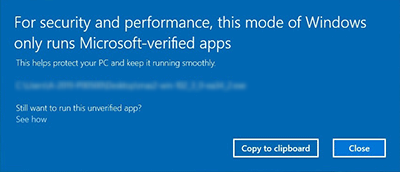
Sprawdź, czy system Windows, którego używasz, jest w S mode, i podejmij działania opisane w rozwiązaniu.
Jak sprawdzić, czy jest aktywny S mode:
W systemie Windows 11:
-
Kliknij Start na pasku zadań.
-
Kliknij Ustawienia (Settings).
-
Kliknij System.
-
Kliknij Wersja (Version).
-
Sprawdź Wersję (Edition).
Sprawdź, czy w wierszu Wersja (Edition) znajduje się adnotacja w trybie S (in S mode) lub S.
Dla Windows 10:
-
Kliknij Start na pasku zadań.
-
Kliknij Ustawienia (Settings).
-
Kliknij System.
-
Kliknij Informacje (About).
-
Sprawdź Wersję (Edition).
Sprawdź, czy w wierszu Wersja (Edition) znajduje się adnotacja w trybie S (in S mode) lub S.
Jak sprawdzić, czy używasz systemu z procesorem ARM:
-
Naciśnij jednocześnie na klawiaturze klawisze Windows + Pause.
Zostaną pokazane szczegółowe informacje o komputerze. Sprawdź, czy w wierszu [Processor] widnieje procesor ARM.
Rozwiązanie:
-
W przypadku korzystania z Windows 11 in S mode / Windows 10 in S mode / Windows 11 on ARM64 processor / Windows 10 on ARM64 processor, zob. Konfiguracja - Windows 11 w trybie S / Windows 10 w trybie S, Windows on Arm -.
-
Przełącz system Windows z powrotem do trybu normalnego.
Jeśli przypadkowo zainstalowano system Windows 11 in S mode / Windows 10 in S mode, zamknij powyższy ekran i wykonaj następujące kroki, aby wrócić do trybu normalnego. Po przełączeniu systemu Windows z powrotem do trybu normalnego możesz skorzystać z aplikacji instalacyjnej.
 Ważne
Ważne-
Po tej zmianie nie można już wrócić do S mode.
-
W systemie Windows 11:
-
Kliknij Start na pasku zadań.
-
Kliknij Ustawienia (Settings).
-
Kliknij System.
-
Kliknij Aktywacja (Activation).
-
Kliknij pozycję Tryb S (S mode).
-
Przejdź do Microsoft Store, aby zamienić system na Windows 11 Home.
-
Kliknij [Pobierz] w opcji [Wyłącz tryb S].
Dla Windows 10:
-
Kliknij Start na pasku zadań.
-
Kliknij Ustawienia (Settings).
-
Kliknij Aktualizacja i zabezpieczenia (Update & Security).
-
Kliknij Aktywacja (Activation).
-
Kliknij pozycję Tryb S (S mode).
-
Przejdź do Microsoft Store, aby zamienić system na Windows 10 Home.
-
Kliknij [Pobierz] w opcji [Wyłącz tryb S].
Po zmianie na normalny Windows 11 lub Windows 10 ponownie przeprowadź instalację za pomocą aplikacji.
