Kan de installatie-app niet uitvoeren
In het geval van Windows 11 in S mode / Windows 10 in S mode / Windows 11 on ARM64 processor / Windows 10 on ARM64 processor kunnen alleen gedownloade toepassingen van Microsoft worden gebruikt.
Als u probeert een installatieprogramma te gebruiken dat niet kan worden gebruikt, wordt er een foutmelding weergegeven zoals de volgende.
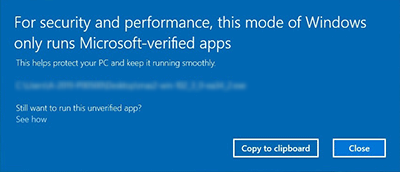
Controleer of de Windows-versie die u gebruikt in de S mode draait en voer de stappen uit die in de oplossing worden beschreven.
Controlemethode voor S mode:
Voor Windows 11:
-
Klik op Start op de taakbalk.
-
Klik op Instellingen (Settings).
-
Klik op Systeem (System).
-
Klik op Versie (Version).
-
Controleer Editie (Edition).
Controleer of in S-modus (in S mode) of S wordt weergegeven op de Editie (Edition) rij.
Voor Windows 10:
-
Klik op Start op de taakbalk.
-
Klik op Instellingen (Settings).
-
Klik op Systeem (System).
-
Klik op Over (About).
-
Controleer Editie (Edition).
Controleer of in S-modus (in S mode) of S wordt weergegeven op de Editie (Edition) rij.
Controlemethode bij ARM-processor:
-
Druk tegelijk op de Windows-toets + Pause-toets op het toetsenbord.
Er wordt gedetailleerde informatie over de computer weergegeven. Controleer of er een ARM-processor in de rij [Processor] staat.
Oplossing:
-
Als u Windows 11 in S mode / Windows 10 in S mode / Windows 11 on ARM64 processor / Windows 10 on ARM64 processor gebruikt, raadpleegt u Installatie - Windows 11 in S-modus / Windows 10 in S-modus, Windows in Arm -.
-
Schakel Windows weer terug naar de normale modus.
Als u per ongeluk Windows 11 in S mode / Windows 10 in S mode hebt geïnstalleerd, sluit u het bovenstaande scherm en voert u de volgende stappen uit om terug te keren naar de normale modus. Als Windows is teruggezet naar de normale modus, kunt u het installatieprogramma gebruiken.
 Belangrijk
-
Na de wijziging is het niet meer mogelijk om terug te keren naar de S mode.
-
Voor Windows 11:
-
Klik op Start op de taakbalk.
-
Klik op Instellingen (Settings).
-
Klik op Systeem (System).
-
Klik op Activering (Activation).
-
Klik op het item S-modus (S mode).
-
Open Microsoft Store over te schakelen naar Windows 11 Home.
-
Klik op [Ophalen] bij [Overschakelen uit de S-modus].
Voor Windows 10:
-
Klik op Start op de taakbalk.
-
Klik op Instellingen (Settings).
-
Klik op Update en beveiliging (Update & Security).
-
Klik op Activering (Activation).
-
Klik op het item S-modus (S mode).
-
Open Microsoft Store over te schakelen naar Windows 10 Home.
-
Klik op [Ophalen] bij [Overschakelen uit de S-modus].
Nadat u bent overgeschakeld naar de normale Windows 11 of Windows 10, voert u de installatie opnieuw uit met het programma.
