Impossible d'exécuter l'application de configuration
Si vous utilisez Windows 11 in S mode / Windows 10 in S mode / Windows 11 on ARM64 processor / Windows 10 on ARM64 processor, seules les applications téléchargées depuis Microsoft peuvent être utilisées.
Si vous avez tenté d'utiliser une application de configuration qui ne peut pas être utilisée, un message d'erreur comme le suivant apparaîtra.
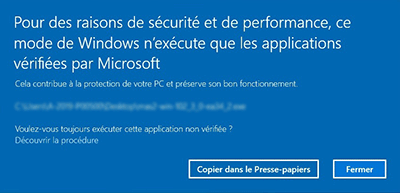
Vérifiez si la version de Windows que vous utilisez est en S mode et prenez la mesure décrite dans la solution.
Méthode de vérification du S mode :
Pour Windows 11 :
-
Cliquez sur Démarrer dans la barre des tâches.
-
Cliquez sur Paramètres.
-
Cliquez sur Système.
-
Cliquez sur Version.
-
Vérifiez Édition.
Vérifiez si en mode S ou S est affiché sur la ligne Édition.
Pour Windows 10 :
-
Cliquez sur Démarrer dans la barre des tâches.
-
Cliquez sur Paramètres.
-
Cliquez sur Système.
-
Cliquez sur À propos.
-
Vérifiez Édition.
Vérifiez si en mode S ou S est affiché sur la ligne Édition.
Méthode de vérification pour le processeur ARM :
-
Appuyez simultanément sur la touche Windows + Pause du clavier.
Des informations détaillées sur l'ordinateur sont affichées. Vérifiez si un processeur ARM est indiqué sur la ligne [Processeur].
Solution :
-
Si vous utilisez Windows 11 in S mode / Windows 10 in S mode / Windows 11 on ARM64 processor / Windows 10 on ARM64 processor, consultez Configuration - Windows 11 en mode S / Windows 10 en mode S, Windows sur Arm -.
-
Revenez au mode normal de Windows.
Si vous avez involontairement installé Windows 11 in S mode / Windows 10 in S mode, fermez l'écran ci-dessus et effectuez la procédure suivante pour revenir au mode normal. Si Windows revient en mode normal, vous pouvez utiliser l'application de configuration.
 Important
-
Après la modification, le retour au S mode ne sera plus possible.
-
Pour Windows 11 :
-
Cliquez sur Démarrer dans la barre des tâches.
-
Cliquez sur Paramètres.
-
Cliquez sur Système.
-
Cliquez sur Activation.
-
Cliquez sur l'élément mode S.
-
Ouvrez Microsoft Store pour basculer vers Windows 11 Home.
-
Cliquez sur [Obtenir] à partir de [Sortir du mode S].
Pour Windows 10 :
-
Cliquez sur Démarrer dans la barre des tâches.
-
Cliquez sur Paramètres.
-
Cliquez sur Mises à jour et sécurité.
-
Cliquez sur Activation.
-
Cliquez sur l'élément mode S.
-
Ouvrez Microsoft Store pour basculer vers Windows 10 Home.
-
Cliquez sur [Obtenir] à partir de [Sortir du mode S].
Après avoir activé le mode Windows 11 ou Windows 10 normal, effectuez à nouveau la configuration avec l'application.
