Opsætningsappen kan ikke køres
Hvis du bruger Windows 11 in S mode/Windows 10 in S mode/Windows 11 on ARM64 processor/Windows 10 on ARM64 processor, kan du kun bruge programmer, som er hentet fra Microsoft.
Hvis du forsøger at benytte et opsætningsprogram, der ikke kan bruges, vises en fejlmeddelelse som følgende.
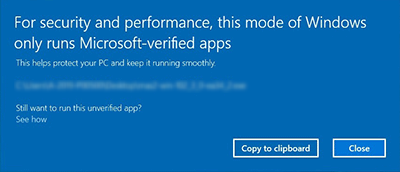
Tjek, om den Windows-version, du bruger, er i S mode, og følg anvisningen, der beskrives i løsningen.
Metode til tjek af S mode:
For Windows 11:
-
Klik på Start på proceslinjen.
-
Klik på Indstillinger (Settings).
-
Klik på System.
-
Klik på Version.
-
Tjek Udgave (Edition).
Tjek, om i S-tilstand (in S mode) eller S vises i rækken Udgave (Edition).
På Windows 10:
-
Klik på Start på proceslinjen.
-
Klik på Indstillinger (Settings).
-
Klik på System.
-
Klik på Om (About).
-
Tjek Udgave (Edition).
Tjek, om i S-tilstand (in S mode) eller S vises i rækken Udgave (Edition).
Metode til kontrol af ARM-processor:
-
Tryk på Windows-tasten + Pause-tasten på tastaturet samtidigt.
Der vises detaljerede oplysninger om computeren. Tjek, om der er angivet en ARM-processor i rækken [Processor].
Løsning:
-
Hvis du bruger Windows 11 in S mode/Windows 10 in S mode/Windows 11 on ARM64 processor/Windows 10 on ARM64 processor, skal du se Opsætning – Windows 11 i S mode/Windows 10 i S mode, Windows på ARM –.
-
Skift Windows tilbage til normal tilstand.
Hvis du utilsigtet har installeret Windows 11 in S mode/Windows 10 in S mode, skal du lukke skærmbilledet ovenfor og udføre følgende trin for at skifte tilbage til normal tilstand. Når Windows er skiftet tilbage til normal tilstand, kan du bruge opsætningsprogrammet.
 Vigtigt
-
Efter ændringen vil det ikke længere være muligt at vende tilbage til S mode.
-
For Windows 11:
-
Klik på Start på proceslinjen.
-
Klik på Indstillinger (Settings).
-
Klik på System.
-
Klik på Aktivering (Activation).
-
Klik på indstillingen S-tilstand (S mode).
-
Åbn Microsoft Store for at skifte til Windows 11 Home.
-
Klik på [Hent] i [Skift fra S-tilstand].
På Windows 10:
-
Klik på Start på proceslinjen.
-
Klik på Indstillinger (Settings).
-
Klik på Opdatering og sikkerhed (Update & Security).
-
Klik på Aktivering (Activation).
-
Klik på indstillingen S-tilstand (S mode).
-
Åbn Microsoft Store for at skifte til Windows 10 Home.
-
Klik på [Hent] i [Skift fra S-tilstand].
Efter ændringen til den normale Windows 11 eller Windows 10 skal du udføre opsætningen igen ved hjælp af programmet.
