
Skats Sapludināt kadrus
Varat sapludināt vairākus no videoklipa tvertus attēlus laika koda secībā, lai izveidotu attēlu, kurā redzams kustīgs objekts.
Skatā Video kadra tveršana (Video Frame Capture) atlasiet attēlus, kurus vēlaties sapludināt, pēc tam noklikšķiniet uz Sapludināt kadrus (Merge Frames), lai pārslēgtu uz skatu Sapludināt kadrus (Merge Frames).
 Svarīgi!
- Varat sapludināt no 5 līdz 30 attēliem.
- Sadaļā Koriģēt (Correct) koriģētos attēlus nevar izmantot. Tiks izmantoti sākotnējie nekoriģētie attēli.
 Piezīme
- Ieteicams izmantot attēlus, kas tverti no ar nekustīgu kameru (piestiprināta uz trijkāja u. tml.) uzfilmēta videoklipa bez tālummaiņas vai fokusa pielāgošanas filmēšanas laikā.
- Dažas objektu daļas var būt caurspīdīgas, ja atlasīti kadri, kuros pārklājas kustīgi objekti.
-
Kadri, iespējams, netiks pareizi sapludināti šādos gadījumos.
- Izmantojot videoklipu, kas ierakstīts vietā ar kustīgu fonu
- Ja tiek atlasīti kadri, kuros pārklājas kustīgi objekti/ēnas
- Izmantojot videoklipu, kas ierakstīts vietā, kur kustīgiem objektiem un fonam ir līdzīgas krāsas un formas
- Izmantojot videoklipu, kurā filmēšanas laikā mainījās spilgtums vai apgaismojums
- Izmantojot videoklipu, kas uzfilmēts, izmantojot īpašas funkcijas, piemēram, miniatūras efektu
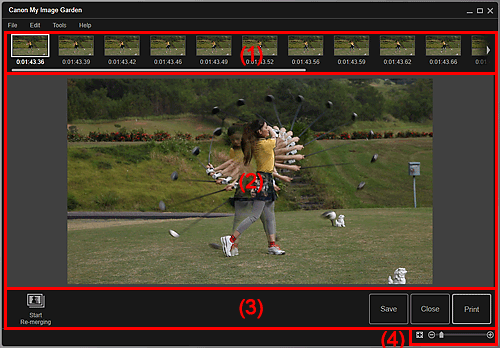
- (1) Sadaļa Atlasītie attēli
- (2) Priekšskatījuma apgabals
- (3) Darbības pogas
- (4) Attēlojuma izmēru iestatīšanas josla
(1) Sadaļa Atlasītie attēli
Parādīti skatā Video kadra tveršana (Video Frame Capture) atlasīto nekustīgo attēlu sīktēli.

 (Kreisā ritjosla)/(Labā ritjosla)
- Ritiniet sadaļu Atlasītie attēli pa kreisi vai pa labi, lai parādītu slēptos sīktēlus.
(2) Priekšskatījuma apgabals
Parādīts sapludinātā attēla priekšskatījums.
(3) Darbības pogas
- Sākt atkārt. sapludināš. (Start Re-merging)
- Atkārtota sapludināšana, izmantojot sadaļā Atlasītie attēli atkārtoti atlasītos attēlus.
- Saglabāt (Save)
- Atver dialoglodziņu Saglabāt, kurā varat saglabāt no sapludinātajiem kadriem izveidoto attēlu.
- Aizvērt (Close)
- Pārslēdz uz skatu Video kadra tveršana (Video Frame Capture).
- Drukāt (Print)
- Atver drukas iestatījumu dialoglodziņu , lai drukātu no sapludinātajiem kadriem izveidoto attēlu.
(4) Attēlojuma izmēru iestatīšanas josla
 (Visa attēla skats)
- Pielāgo priekšskatījumu apgabala izmēriem.
 (Samazināt/palielināt)
- Noklikšķiniet uz
 (Samazināt) vai
  (Palielināt), lai samazinātu vai palielinātu attēlojuma izmērus. Varat arī brīvi mainīt attēlojuma izmērus, velkot ar slīdni.
