
Attēlu izveidošana no sapludinātiem video kadriem
Varat pārklāt un sapludināt vairākus no videoklipa tvertos attēlus laika koda secībā, lai izveidotu attēlu, kurā redzams kustīgs objekts.
 Svarīgi!
- Varat sapludināt no 5 līdz 30 attēliem.
- Sadaļā Koriģēt (Correct) koriģētos attēlus nevar izmantot. Tiks izmantoti sākotnējie nekoriģētie attēli.
 Piezīme
- Ieteicams izmantot attēlus, kas tverti no ar nekustīgu kameru (piestiprināta uz trijkāja u. tml.) uzfilmēta videoklipa bez tālummaiņas vai fokusa pielāgošanas filmēšanas laikā.
- Skatiet sadaļu “Nekustīgu attēlu tveršana un drukāšana no videoklipiem”, lai uzzinātu, kā tvert nekustīgus attēlus.
-
Skata Video kadra tveršana (Video Frame Capture) sadaļā Tvertie attēli atlasiet nekustīgos attēlus, kurus vēlaties sapludināt.
-
Noklikšķiniet uz Sapludināt kadrus (Merge Frames).
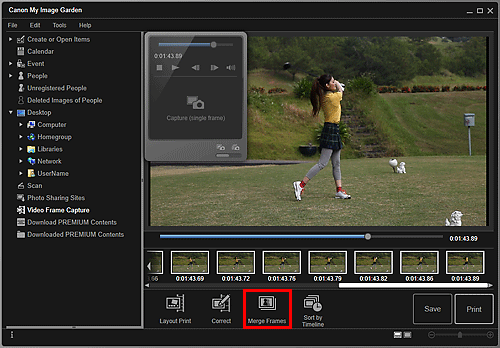
Skats tiek pārslēgts uz Sapludināt kadrus (Merge Frames), un priekšskatījuma apgabalā tiek parādīts sapludināts attēls.
Piezīme- Noklikšķinot uz Sapludināt kadrus (Merge Frames), parādās ziņojumu ekrāns. Ievērojiet ekrānā redzamos norādījumus.
- Lai mainītu sapludināmos attēlus, atlasiet attēlus no sadaļas Atlasītie attēli, pēc tam noklikšķiniet uz Sākt atkārt. sapludināš. (Start Re-merging).
-
Noklikšķiniet uz Saglabāt (Save).
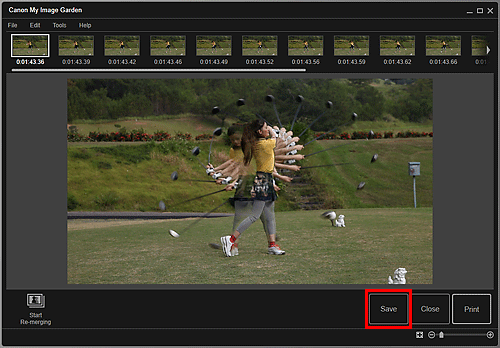
Tiek parādīts dialoglodziņš Saglabāt (Save).
-
Norādiet saglabāšanas iestatījumus.
Piezīme- Izveidoto attēlu var saglabāt tikai JPEG/Exif formātā.
-
Noklikšķiniet uz Saglabāt (Save).
Izveidotais attēls tiek saglabāts, un tiek parādīts skats Sapludināt kadrus (Merge Frames).
-
Noklikšķiniet uz Aizvērt (Close).
Tiek atkārtoti parādīts skats Video kadra tveršana (Video Frame Capture).
Svarīgi!- Ja izveidotais attēls netiek saglabāts, sapludinātais saturs tiks dzēsts.
