
Nekustīgu attēlu tveršana un drukāšana no videoklipiem
Varat tvert video kadrus, lai izveidotu nekustīgus attēlus un tos izdrukātu.
 Svarīgi!
- Ja neparādās neviens videoklips, pārbaudiet sistēmas prasības un failu formātus. Detalizētu informāciju skatiet sadaļā Failu formāti.
- Videoklipi, iespējams, netiks atskaņoti vienmērīgi atkarībā no jūsu vides.
- Video krāsu toņu izmaiņas, kas veiktas grafikas draivera (videokarte) iestatījumos vai tā utilītā, netiek atspoguļoti tvertajos attēlos. Tāpēc krāsu toņi videoklipos un tvertajos attēlos var atšķirties.
-
Atlasiet video, no kura vēlaties tvert nekustīgus attēlus.
-
Noklikšķiniet uz Video kadra tveršana (Video Frame Capture).
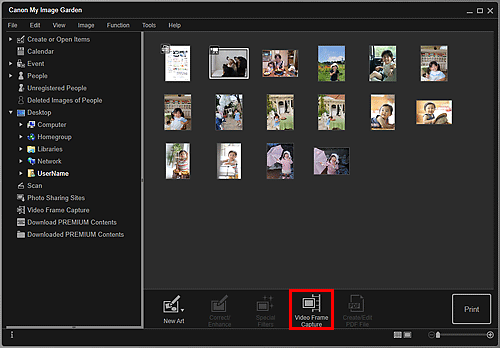
Skats tiek pārslēgts uz Video kadra tveršana (Video Frame Capture), un tiek parādīts video ar nekustīgu attēlu tveršanas paneli.
-
Parādiet kadru, kuru vēlaties tvert kā nekustīgu attēlu.
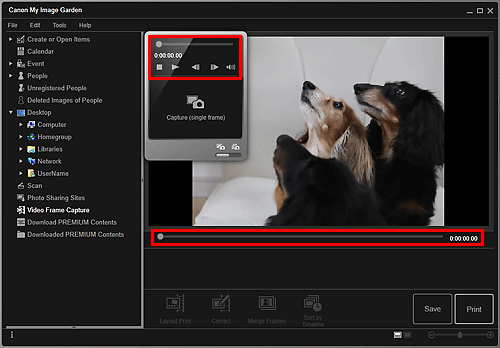
Velciet slīdni skatā Video kadra tveršana (Video Frame Capture) vai izmantojiet nekustīgu attēlu tveršanas paneli, lai parādītu kadru, kuru vēlaties tvert.
 Piezīme
- Kad video tiek atskaņots vai apturēts, nekustīgu attēlu tveršanas panelī attiecīgi tiek parādīta vadīkla
 (Pauzēt) vai
  (Atskaņot).
 - Izmantojot vadīklu (Pauzēt) un

 (Iepriekšējais kadrs)/(Nākamais kadrs), nekustīgu attēlu tveršanas panelī varat vienkāršāk parādīt kadru, kuru vēlaties tvert.
- Kad video tiek atskaņots vai apturēts, nekustīgu attēlu tveršanas panelī attiecīgi tiek parādīta vadīkla
-
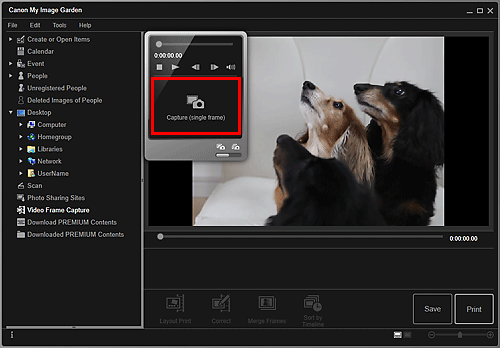
Kad parādās kadrs, kuru vēlaties tvert kā nekustīgu attēlu, noklikšķiniet uz Tvert (vienu kadru) (Capture (single frame)) nekustīgu attēlu tveršanas panelī.
Piezīme- Skatiet sadaļu “Skats Video kadra tveršana”, lai uzzinātu, kā pārslēgties starp funkcijām Tvert (vienu kadru) (Capture (single frame)) un Tvert (vairākus) (Capture (multiple)).
- Funkcijā Tvert (vairākus) (Capture (multiple)) varat vienlaikus tvert vairākus attēlus no videoklipa, norādot attēlu skaitu u. c.
- Atzīmējiet izvēles rūtiņu Izvēlēt. skaidr. att. (Prefer clearer images), lai automātiski noteiktu mazāk izplūdušus kadrus attēlu tveršanas laikā. Tveršana var ilgt noteiktu laiku atkarībā no vides.
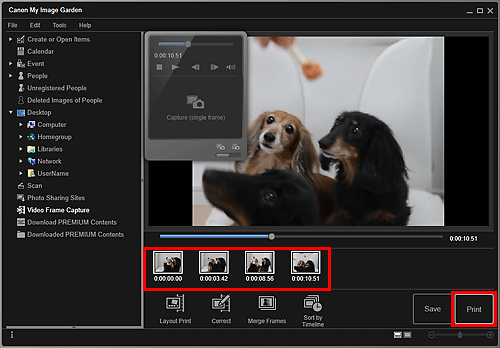
Kad attēlu tveršana ir pabeigta, tvertie attēli tiek parādīti sadaļā Tvertie attēli.
Svarīgi!- Varat tvert līdz pat 150 attēliem no viena videoklipa.
Piezīme- Lai kārtotu attēlus sadaļā Tvertie attēli pēc ierakstīšanas laika, noklikšķiniet uz Kārtot pēc laika joslas (Sort by Timeline) ekrāna apakšdaļā.
-
Lai koriģētu tvertu attēlu, sadaļā Tvertie attēli atlasiet attēlu, kuru vēlaties koriģēt, pēc tam ekrāna apakšdaļā noklikšķiniet uz Koriģēt (Correct).
-
Atlasiet attēlus, kurus vēlaties drukāt, pēc tam noklikšķiniet uz Drukāt (Print).
-
Norādiet drukājamo eksemplāru skaitu, lietojamo printeri un papīru, un citus iestatījumus.
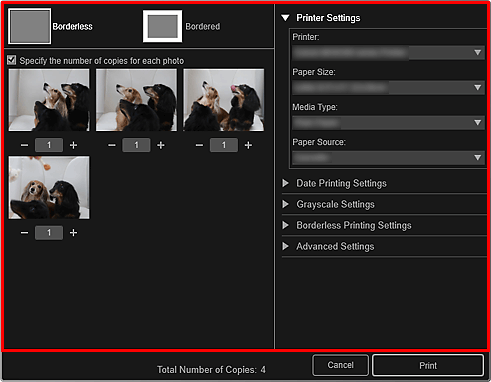 Piezīme
- Detalizētu informāciju par drukas iestatījumu dialoglodziņu skatiet sadaļā Dialoglodziņš Drukas iestatījumi.
-
Noklikšķiniet uz Drukāt (Print).
Piezīme
- Lai saglabātu no videoklipiem tvertos attēlus, sadaļā Tvertie attēli atlasiet attēlus, kurus vēlaties saglabāt, pēc tam noklikšķiniet uz Saglabāt (Save).
-
Ekrāna apakšdaļā noklikšķiniet uz Izdrukas izkārtojums (Layout Print), lai rediģētu vai drukātu objektu, kas izveidots no tvertajiem attēliem kinematogrāfiskā izkārtojumā.
-
Varat pārklāt un sapludināt tvertos attēlus laika koda secībā, lai izveidotu attēlu, kurā redzams kustīgs objekts.
