

Norint atidaryti, redaguoti arba spausdinti slaptažodžiu apsaugotą PDF failą, reikia įvesti slaptažodį.
 Slaptažodžiais apsaugotų PDF failų atidarymas
Slaptažodžiais apsaugotų PDF failų redagavimas / spausdinimas
 Pastaba
PDF failai atidaromi rodinyje Kalendorius (Calendar), rodinyje Įvykis (Event), aplanko rodinyje ir rodinyje Nuskaityti (Scan).
 Svarbu
Atidaryti, redaguoti arba spausdinti galima tik tuos PDF failus, kurių slaptažodžiai buvo nustatyti naudojant „My Image Garden“. PDF failų, redaguotų naudojant kitas taikomąsias programas, arba tokių, kurių slaptažodžiai buvo nustatyti naudojant kitas taikomąsias programas, redaguoti negalima.
Slaptažodžių didžiosios ir mažosios raidės yra skiriamos.
Vienu metu galima sukurti arba redaguoti net 99 PDF failo puslapius.
Pasirinkite slaptažodžiu apsaugotą PDF failą ir spustelėkite ekrano apačioje dešinėje pusėje esančią parinktį  (išsamusis rodinys) arba dukart spustelėkite slaptažodžiu apsaugotą PDF failą.
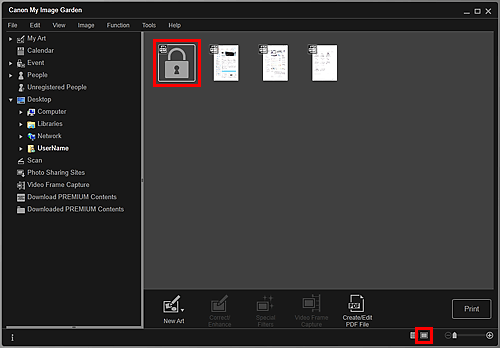
Bus atidarytas dialogo langas Slaptažodis (Password).
PastabaVietoj PDF failų, kuriuos pasirinkus nustatytas parametras Dok. atidarymo slapt. (Document Open Password), miniatiūrų rodomos spynos. Jei nustatytas tik parametras Teisių slaptažodis (Permissions Password), jis rodomas kaip įprasta miniatiūra.
Jei slaptažodžiu apsaugotą PDF failą atidarysite spustelėdami ekrano apačioje dešinėje pusėje esančią rodyklę, kai išsamiajame rodinyje bus pateiktas kitas vaizdas arba PDF failas, bus atidarytas toliau pavaizduotas ekranas. Kad būtų pateiktas PDF failo turinys, spustelėkite ekrano viduryje esančią nuorodą Spustelėkite čia, norėdami įvesti slaptažodį (Click here to enter the password).
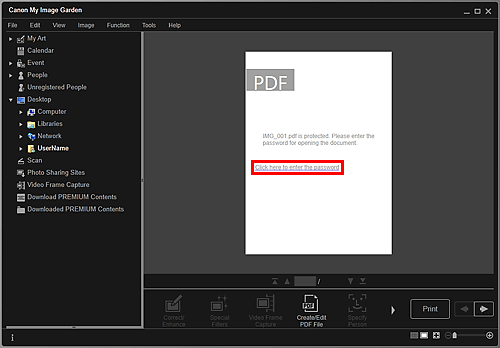
Įveskite slaptažodį ir spustelėkite Gerai (OK).

Rodinys bus pakeistas išsamiuoju rodiniu, kuriame bus pateiktas PDF failo turinys.
PastabaNet jei nustatytas Teisių slaptažodis (Permissions Password), PDF failo turinį galima peržiūrėti ir įvedus Dok. atidarymo slapt. (Document Open Password).
Pasirinkite slaptažodžiu apsaugotą PDF failą ir spustelėkite ekrano apačioje esantį mygtuką Kurti/redag. PDF failą (Create/Edit PDF File) arba Spausdinti (Print).
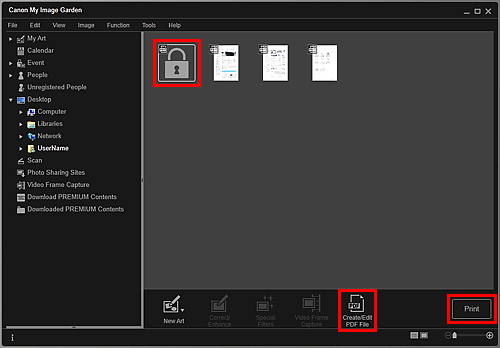
Bus atidarytas dialogo langas Slaptažodis (Password).
PastabaVietoj PDF failų, kuriuos pasirinkus nustatytas parametras Dok. atidarymo slapt. (Document Open Password), miniatiūrų rodomos spynos. Jei nustatytas tik parametras Teisių slaptažodis (Permissions Password), jis rodomas kaip įprasta miniatiūra.
Įveskite slaptažodį ir spustelėkite Gerai (OK).

Bus atidarytas rodinys Kurti/redag. PDF failą (Create/Edit PDF File) arba spausdinimo parametrų dialogo langas, kuriame galėsite naudoti PDF failus.
SvarbuJei slaptažodžiu apsaugotą PDF failą redaguosite, slaptažodžiai bus panaikinti. Dialogo lange Slaptažodžio saugos parametrai (Password Security Settings) slaptažodžius reikia nustatyti iš naujo.
PastabaJei nustatytas ir Dok. atidarymo slapt. (Document Open Password), prieš įvedant slaptažodį lauke Teisių slaptažodis (Permissions Password), slaptažodį reikia įvesti lauke Dok. atidarymo slapt. (Document Open Password).
Į puslapio viršų |


