

Kompiuteryje įrašytus vaizdus galite įrašyti kaip PDF failus. Be to, prie sukurtų PDF failų galite pridėti puslapių arba jų puslapius galite panaikinti.
 Svarbu
Vienu metu galima sukurti arba redaguoti net 99 PDF failo puslapius.
Palaikomi tik naudojant „My Image Garden“ arba „IJ Scan Utility“ sukurti PDF failai. Kitomis taikomosiomis programomis sukurti arba redaguoti PDF failai nepalaikomi.
 Pastaba
Galima rinktis PDF, JPEG, TIFF ir PNG failų formatus.
Pasirinkus slaptažodžiu apsaugotą PDF failą, reikia įvesti slaptažodį.
Pasirinkite vaizdą (-us), kuriuos norite įrašyti kaip PDF failą (-us), arba norimą (-us) redaguoti PDF failą (-us).
 Vaizdų, PDF failų ir vaizdo įrašų pasirinkimas
SvarbuVaizdų, kuriuose pikselių vertikalia arba horizontalia kryptimi yra 10 501 arba daugiau, naudoti negalima.
Spustelėkite ekrano apačioje esančią parinktį Kurti/redag. PDF failą (Create/Edit PDF File).
Rodinys bus pakeistas lango Kurti/redag. PDF failą (Create/Edit PDF File) rodiniu.
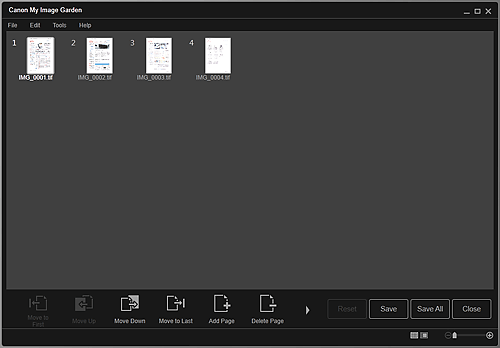
Jei reikia, pridėkite puslapių arba juos panaikinkite.
Kaip pridėti esamų vaizdų arba PDF failų
Spustelėkite ekrano apačioje esančią parinktį Įtraukti puslapį (Add Page). Atidarytame dialogo lange Atidaryti (Open) pasirinkite norimą (-us) pridėti vaizdą (-us) arba PDF failą (-us) ir spustelėkite Atidaryti (Open).
Kaip naikinti puslapius
Pasirinkite vaizdą (-us) ir spustelėkite ekrano apačioje esančią parinktį Naikintipuslapį (Delete Page).
Jei reikia, pakeiskite puslapių tvarką.
Puslapių tvarką galite keisti naudodami ekrano apačioje kairėje pusėje esančius mygtukus Pereiti į pirmą (Move to First), Pereiti aukštyn (Move Up), Pereiti žemyn (Move Down) arba Pereiti į paskutinį (Move to Last).
Puslapių tvarką galite keisti ir nuvilkdami puslapį į norimą vietą.
Spustelėkite Įrašyti (Save) arba Įr.viską (Save All).
Įrašant tik pasirinktą (-us) puslapį (-ius)
Spustelėkite Įrašyti (Save), kad būtų atidarytas dialogo langas Įrašyti (Save).
Įrašant visus puslapius
Spustelėkite Įr.viską (Save All), kad būtų atidarytas dialogo langas Įrašyti (Save).
Nurodykite įrašymo parametrus.
Dialogo langas Įrašyti (Rodinys Kurti/redag. PDF failą)
SvarbuJei slaptažodžiu apsaugotą PDF failą redaguosite, slaptažodžiai bus panaikinti. Dialogo lange Įrašyti (Save) slaptažodžius reikia nustatyti iš naujo.
Spustelėkite Įrašyti (Save).
PDF failas (-ai) bus įrašytas (-i) ir vėl atidarytas rodinys Kurti/redag. PDF failą (Create/Edit PDF File).
Spustelėkite Uždaryti (Close).
Rodinys Kurti/redag. PDF failą (Create/Edit PDF File) bus uždarytas.
PDF piktogramos rodomos įrašytų PDF failų miniatiūrų viršuje kairėje pusėje.
Į puslapio viršų |


