

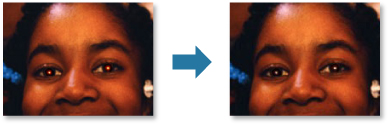
Galite sumažinti dėl fotoaparato blykstės atsirandantį raudonų akių efektą.
Raudonų akių efekto koregavimo būdai: automatinis ir rankinis.
 Pastaba
Spausdinant raudonų akių efektą galima koreguoti automatiškai. Kaip nustatyti parametrus, žr. skyriuje „Spausdinimo parametrų dialogo langas“.
Pasirinkite norimą (-us) pakoreguoti vaizdą (-us).
Spustelėkite ekrano apačioje esančią parinktį Koreguoti / tobulinti (Correct/Enhance).
Atidaromas langas Koreguoti / tobulinti vaizdus (Correct/Enhance Images).
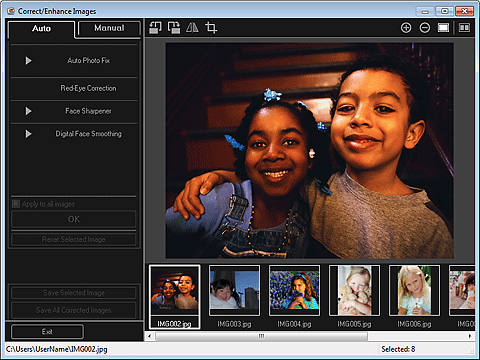
Pasirinktų vaizdų srityje pasirinkite norimą koreguoti vaizdą.
Pasirinktas vaizdas bus pateiktas peržiūros srityje.
PastabaPasirinkus tik vieną vaizdą, pateikiama tik peržiūros sritis – pasirinktų vaizdų sritis nerodoma.
Įsitikinkite, kad pasirinkta Automat. (Auto).
Spustelėkite Raud. akių ef. korekcija (Red-Eye Correction).
Spustelėkite Gerai (OK).
Pakoregavus raudonų akių efektą, vaizdo viršuje kairėje pusėje rodoma žyma  (koregavimas / tobulinimas).
 Svarbu
Visos sritys, išskyrus akių, gali būti pakoreguotos atsižvelgiant į vaizdą.
 Pastaba
Jei norite, kad pagrečiui būtų pateikti nekoreguotas ir pakoreguotas vaizdai, kad galėtumėte juos palyginti ir peržiūrėti rezultatą, spustelėkite  (rodyti palyginimo ekraną).
Jei norite anuliuoti visus koregavimo veiksmus, spustelėkite Iš naujo nustatyti pasir. vaizdą (Reset Selected Image).
Jei pasirinktų vaizdų srityje rodomus vaizdus norite koreguoti vienu metu, pažymėkite žymimąjį langelį Taikyti visiems vaizdams (Apply to all images).
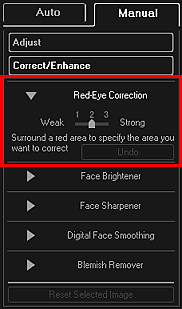
Spustelėkite Rank. būdu (Manual), o tada – Koreguoti / tobulinti (Correct/Enhance).
Spustelėkite Raud. akių ef. korekcija (Red-Eye Correction).
 Pastaba
Perkeliant po Raud. akių ef. korekcija (Red-Eye Correction) esantį šliaužiklį galima keisti koregavimo lygį.
Žymiklį perkėlus ant vaizdo, jis virsta  (teptuku).
Vilkdami žymiklį nurodykite norimą pakoreguoti raudoną sritį, o tada spustelėkite ant vaizdo rodomą parinktį Gerai (OK).
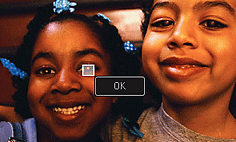
Pakoregavus raudonų akių efektą, vaizdo viršuje kairėje pusėje rodoma žyma (koregavimas / tobulinimas).
PastabaJei norite, kad pagrečiui būtų pateikti nekoreguotas ir pakoreguotas vaizdai, kad galėtumėte juos palyginti ir peržiūrėti rezultatą, spustelėkite (rodyti palyginimo ekraną).
Norėdami anuliuoti paskutinį veiksmą, spustelėkite Anuliuoti (Undo).
Spustelėkite Įrašyti pasirinktus vaizdus (Save Selected Image) arba Įrašyti visus pakoreguotus vaizdus (Save All Corrected Images).
Pakoreguotas (-i) vaizdas (-i) bus įrašytas (-i) kaip naujas (-i) failas (-i).
PastabaJei norite įrašyti tik patinkantį (-ius) vaizdą (-us), jį (juos) pasirinkite ir spustelėkite Įrašyti pasirinktus vaizdus (Save Selected Image). Jei iš karto norite įrašyti visus pakoreguotus vaizdus, spustelėkite Įrašyti visus pakoreguotus vaizdus (Save All Corrected Images).
Pakoreguotą (-us) vaizdą (-us) galima įrašyti tik JPEG / „Exif“ formatu.
Spustelėkite Išeiti (Exit).
 Svarbu
Jei pakoreguoto (-ų) vaizdo (-ų) neįrašysite, koregavimas bus anuliuotas.
Į puslapio viršų |


