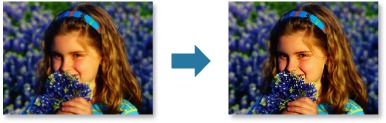
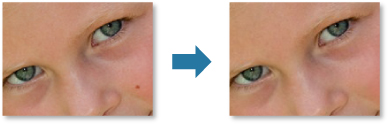
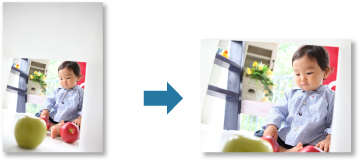
Galite ištaisyti raudonų akių efektą arba reguliuoti vaizdų šviesumą ir kontrastą.
Pasirinkite vaizdą rodinio Mano menas (My Art) redagavimo srityje, rodinyje Kalendorius (Calendar), kai nustatytas rodinys Dien rod (Day View), rodinyje Įvykis (Event), išplėstinėje rodinio Žmonės (People) pateiktyje, rodinyje Neregistruoti žmonės (Unregistered People) arba aplanko rodinyje, o tada spustelėkite ekrano apačioje esančią parinktį Koreguoti / tobulinti (Correct/Enhance), kad būtų atidarytas langas Koreguoti / tobulinti vaizdus (Correct/Enhance Images). Toliau nurodyta, kokius koregavimo ir tobulinimo veiksmus galima atlikti lange Koreguoti / tobulinti vaizdus (Correct/Enhance Images).
 Svarbu
Pasirinkus PDF failą, ši funkcija negalima.
Pakoreguoti / patobulinimas tam tikro dydžio vaizdo gali nepavykt, jei atmintyje nebus pakankamai vietos.
Pagal kadro scenos analizę nuotraukoms skirtą koregavimą galima atlikti automatiškai.
 Automatinio nuotraukų koregavimo priemonės naudojimas
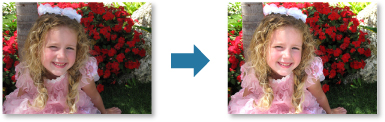
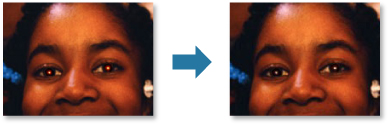
Galite sumažinti dėl fotoaparato blykstės atsirandantį raudonų akių efektą.
Raudonų akių efekto koregavimo priemonės naudojimas
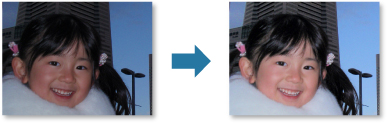
Galima pašviesinti veidus, kurie atrodo tamsūs šviesiame fone.
Veido pašviesinimo priemonės naudojimas
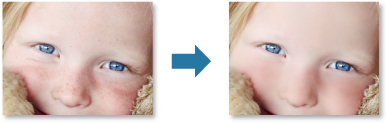
Galite pagražinti odą pašalindami defektus ir raukšles.
Skaitmeninio veido glodinimo priemonės naudojimas
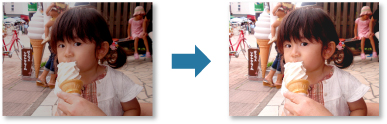
Galite sureguliuoti šviesumą ir kontrastą, paryškinti visą vaizdą ir kt.
Taip pat galima sulieti objektų kontūrus arba pašalinti pagrindinę spalvą.
Į puslapio viršų |