

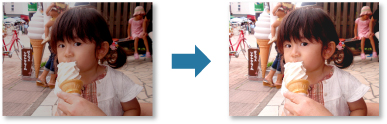
Galite tiksliai sureguliuoti viso vaizdo šviesumą, kontrastą ir kt.
Pasirinkite norimą (-us) reguliuoti vaizdą (-us).
Spustelėkite ekrano apačioje esančią parinktį Koreguoti / tobulinti (Correct/Enhance).
Atidaromas langas Koreguoti / tobulinti vaizdus (Correct/Enhance Images).
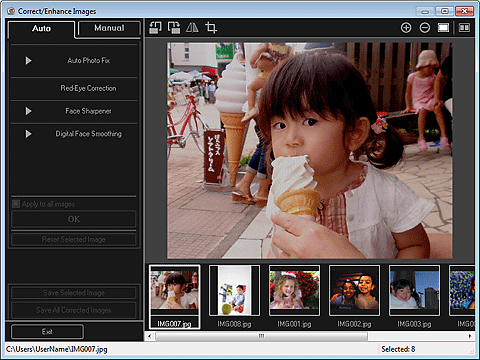
Pasirinktų vaizdų srityje pasirinkite norimą reguliuoti vaizdą.
Pasirinktas vaizdas bus pateiktas peržiūros srityje.
 Pastaba
Pasirinkus tik vieną vaizdą, pateikiama tik peržiūros sritis – pasirinktų vaizdų sritis nerodoma.
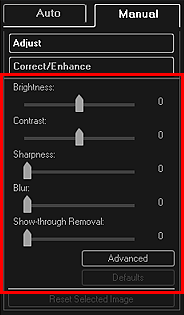
Spustelėkite Rank. būdu (Manual), o tada – Reguliuoti (Adjust).
Perkeldami kiekvieno elemento šliaužiklį sureguliuokite lygį.
Toliau nurodyta, ką galima reguliuoti.
Šviesumas (Brightness)
Kontrastas (Contrast)
Ryškumas (Sharpness)
Sulieti (Blur)
Persišv. vaizdo šalin. (Show-through Removal)
Veidas bus sureguliuotas, o viršutiniame kairiajame vaizdo kampe bus rodoma žyma  (koregavimas / tobulinimas).
PastabaJei norite, kad pagrečiui būtų pateikti nereguliuotas ir sureguliuotas vaizdai, kad galėtumėte juos palyginti ir peržiūrėti rezultatą, spustelėkite  (rodyti palyginimo ekraną).
Jei norite tiksliai sureguliuoti vaizdo šviesumą ir atspalvį, spustelėkite Išsamiau (Advanced). Išsamios informacijos žr. skyriaus „Langas Koreguoti / tobulinti vaizdus“ dalyje Išsamiau (Advanced).
Jei norite anuliuoti visus reguliavimo veiksmus, spustelėkite Numatyt. nust. (Defaults).
Spustelėkite Įrašyti pasirinktus vaizdus (Save Selected Image) arba Įrašyti visus pakoreguotus vaizdus (Save All Corrected Images).
Sureguliuotas (-i) vaizdas (-i) bus įrašytas (-i) kaip naujas (-i) failas (-i).
PastabaJei norite įrašyti tik patinkantį (-ius) vaizdą (-us), jį (juos) pasirinkite ir spustelėkite Įrašyti pasirinktus vaizdus (Save Selected Image). Jei iš karto norite įrašyti visus sureguliuotus vaizdus, spustelėkite Įrašyti visus pakoreguotus vaizdus (Save All Corrected Images).
Sureguliuotą (-us) vaizdą (-us) galima įrašyti tik JPEG / „Exif“ formatu.
Spustelėkite Išeiti (Exit).
 Svarbu
Jei sureguliuoto (-ų) vaizdo (-ų) neįrašysite, reguliavimas bus anuliuotas.
Į puslapio viršų |


