

Rodinyje Mano menas (My Art) galite pakeisti elementų foną pagal puslapius.
 Svarbu
Naudojant aukščiausios kokybės turinį, šios funkcijos naudoti negalima.
Atsižvelgiant į elemento tipą ir temą, gali būti, kad šios funkcijos naudoti negalėsite.
 Pastaba
Informacijos, kaip perjungti į rodinį Mano menas (My Art), rasite skyriuje „Rodinys Mano menas“.
Tolesniuose aprašuose pateiktas disko etiketės redagavimo pavyzdys. Atsižvelgiant į kuriamą elementą, ekranas (-ai) skiriasi.
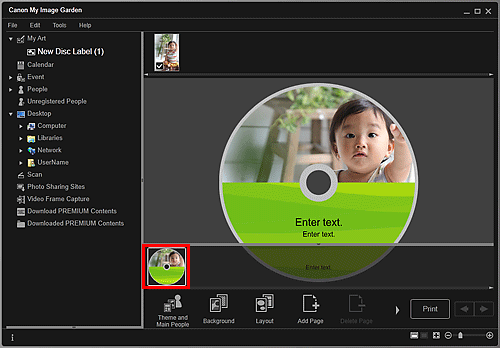
Puslapių miniatiūrų srityje pasirinkite puslapį, kurio foną norite keisti.
 Pastaba
Jei nerodoma puslapių miniatiūrų sritis, spustelėkite juostą virš valdymo mygtukų.
Spustelėkite Fonas (Background).
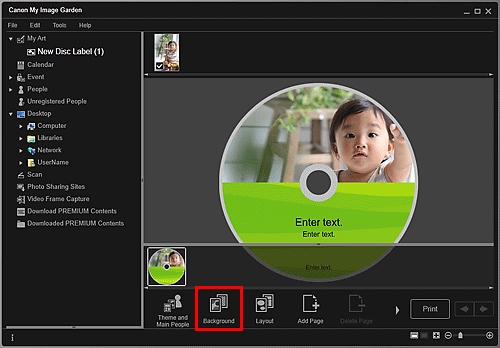
Atidaromas dialogo langas Pasirinkite foną (Select Background).
Pasirinkite foną.
Dialogo lange Pasirinkite foną (Select Background) pasirinkite norimą naudoti fono tipą.
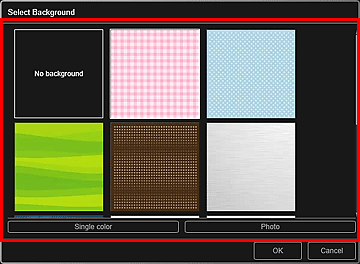
Jei pasirinkta parinktis Nėra fono (No background)
Fonas bus tuščias (baltas).
Jei pasirinktas vienas iš vaizdų
Pasirinktas vaizdas nustatomas kaip fonas.
Jei pasirinkta parinktis Viena spalva (Single color)
Atidaromas dialogo langas Spalva (Color). Pasirinkite norimą nustatyti spalvą ir spustelėkite Gerai (OK).
Jei pasirinkta parinktis Nuotrauka (Photo)
Kaip foną galite įterpti pasirinktą nuotrauką.
PastabaAtsižvelgiant į elemento tipą ir pasirinktą temą, parinktys Viena spalva (Single color) ir Nuotrauka (Photo) nerodomos.
Spustelėkite Gerai (OK).
Nustatomas pasirinktas nurodyto puslapio fonas.
Pasirinkę Nuotrauka (Photo), vaizdą kaip foną galėsite įterpti nuvilkdami jį iš medžiagos srities. Be to, galite nuskaityti elementą, pvz., nuotrauką, ir įterpti jį į foną. Redagavimo srityje dešiniuoju pelės klavišu spustelėkite puslapio foną, tada atidarytame meniu pasirinkite Naudokite nuskaitytą vaizdą (Use Scanned Image).
Kai įterpiate foną, apatinėje dešiniojoje vaizdo pusėje atidaroma fono redagavimo įrankių juosta, kurią naudodami galite reguliuoti fono vaizdo padėtį, permatomumą ir dydį.
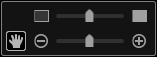
 (reguliuoti padėtį)
Galite perjungti žymeklį iš  (perkelti) į standartinį ir atvirkščiai. Perjunkite į (perkelti) ir vilkdami vaizdą pakeiskite jo padėtį. Perjunkite į standartinį žymeklį, kad užfiksuotumėte vaizdo padėtį.
 (reguliuoti permatomumą)
Šliaužikliu galite pagal poreikius reguliuoti vaizdo permatomumą. Be to, galite pakeisti permatomumą spustelėdami  (permatomumas: 0 %) arba
  (permatomumas: 100 %).
 (sumažinti / padidinti)
Spustelėkite  (sumažinti) arba
  (padidinti) ir sumažinkite arba padidinkite rodomą fono vaizdo dydį. Be to, šliaužikliu galite pagal poreikius keisti rodomą dydį.
PastabaAtsižvelgiant į rodomą peržiūros dydį, fono redagavimo įrankių juosta gali būti paslėpta už puslapių miniatiūrų srities ir jos naudoti nepavyks. Tokiu atveju spustelėkite puslapių miniatiūrų srities viršuje esančią juostą, kad ją paslėptumėte.
Informacijos, kaip įterpti nuskaitytą vaizdą į foną, rasite skyriuje „Vaizdų įterpimas“.
Į puslapio viršų |


