

Rodinyje Mano menas (My Art) galite įterpti vaizdus į elementus nuvilkdami medžiagas arba nuskaitydami elementus, pvz., nuotraukas. Be to, galite pakeisti vaizdų kampą, padėtį ir dydį. Vaizdus taip pat galite koreguoti arba tobulinti.
 Vaizdų įterpimas iš medžiagos srities
Vaizdų nuskaitymas ir įterpimas
 Svarbu
Jei naudojate aukščiausios kokybės turinį, gali būti, kad šios funkcijos naudoti negalėsite.
 Pastaba
Informacijos, kaip perjungti į rodinį Mano menas (My Art), rasite skyriuje „Rodinys Mano menas“.
Tolesniuose aprašuose kaip pavyzdys naudojama koliažo redagavimo funkcija. Atsižvelgiant į kuriamą elementą, ekranas (-ai) skiriasi.
Galite įterpti medžiagos srityje esančius vaizdus į elemento maketo rėmus arba pakeisti vaizdus.
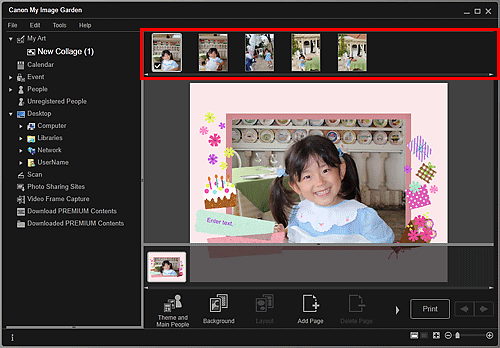
Rodinyje Mano menas (My Art) pasirinkite vaizdą iš medžiagos srities.
 Pastaba
Norėdami įtraukti vaizdą į medžiagos sritį, bet kokiame rodinyje pasirinkite miniatiūrą ir nuvilkite ją ant pavadinimo bendrajame meniu.
Nuvilkite jį į elemento maketo rėmą.
Perkėlus vaizdą ant maketo rėmo, vaizde parodoma rodyklės piktograma.
Galite nuskaityti ir įterpti mėgstamas nuotraukas ir kt. į elementus. Galite nuskaityti atlikdami nesudėtingus veiksmus arba naudodami „ScanGear“ (skaitytuvo tvarkyklę).
Padėkite elementą ant ekspozicinio stiklo arba ADF (automatinio dokumentų tiektuvo).
PastabaInformacijos, kaip padėti elementus, rasite žinyno Interneto instrukcija pradžios puslapio turimam modeliui skirtame skyriuje „Elementų padėjimas (kai nuskaitymas paleidžiamas naudojant kompiuterį)“.
Rodinio Mano menas (My Art) redagavimo srityje dešiniuoju pelės klavišu spustelėkite vaizdą, maketo rėmą arba foną, tada atidarytame meniu pasirinkite Naudokite nuskaitytą vaizdą (Use Scanned Image).
PastabaNorėdami įterpti nuskaitytą vaizdą į foną, dialogo lange Pasirinkite foną (Select Background) pažymėkite varnelę ties Nuotrauka (Photo).
Meniu Naudokite nuskaitytą vaizdą (Use Scanned Image) spustelėkite Nuskaityti naudojant "ScanGear" (Scan via ScanGear) arba Automatiškai nuskaityti (Auto Scan).
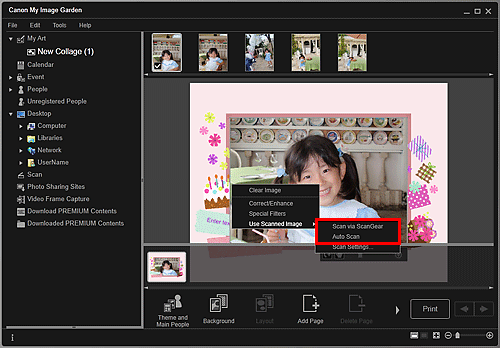
Jei pasirinkta Nuskaityti naudojant "ScanGear" (Scan via ScanGear)
Bus atidarytas „ScanGear“ ekranas. Galite nuskaityti norimu režimu.
Išsamios informacijos rasite žinyno Interneto instrukcija pradžios puslapio turimam modeliui skirtame skyriuje „Nuskaitymas su išsamesniais parametrais, naudojant „ScanGear" (skaitytuvo tvarkyklę)“.
Jei pasirinkta Automatiškai nuskaityti (Auto Scan)
Bus pradėta nuskaityti. Elementai aptinkami automatiškai.
PastabaNorėdami nurodyti nuskaitymo / įrašymo parametrus, meniu Naudokite nuskaitytą vaizdą (Use Scanned Image) spustelėkite Nuskaitymo parametrai... (Scan Settings...). Išsamios informacijos rasite žinyno Interneto instrukcija pradžios puslapio turimam modeliui skirtame skyriuje „Parametrai (ScanGear) dialogo langas“ arba „Parametrai (Automatinis nuskaitymas) dialogo langas“.
Į puslapio viršų |

