
Widok Skanuj
Użytkownik może wykonywać różne operacje skanowania, zależnie od elementu i planowanego sposobu wykorzystania.
W menu globalnym po lewej stronie ekranu kliknij polecenie Skanuj (Scan), aby przejść do widoku Skanuj (Scan).
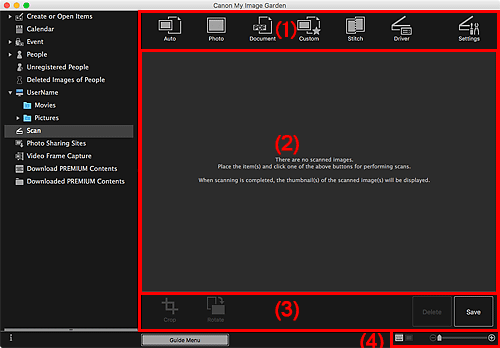
- (1) Obszar przycisków skanowania
- (2) Obszar miniatur zeskanowanych obrazów
- (3) Przyciski operacji
- (4) Pasek ustawień Rozmiar obrazu
(1) Obszar przycisków skanowania
 Automat. (Auto)
- Umożliwia łatwe skanowanie, dzięki automatycznemu wykrywaniu typu umieszczanych elementów.
 Fotografia (Photo)
- Skanuje umieszczone elementy jako zdjęcia.
 Dokument (Document)
- Skanuje umieszczone elementy jako dokumenty.
 Niestandard. (Custom)
- Skanuje z ustawieniami określonymi jako ulubione.
 Szycie (Stitch)
-
Łączy zeskanowane obrazy w jeden.
Kliknięcie powoduje uruchomienie programu IJ Scan Utility.
Aby uzyskać szczegółowe informacje, kliknij odnośnik Strona główna, aby powrócić na pierwszą stronę dokumentu Podręcznik online używanego modelu, i wyszukaj hasło „Skanowanie elementów większych od płyty (łączenie obrazów)”.
 Sterownik (Driver)
-
Otwiera sterownik skanera, w którym można skanować zdjęcia i dokumenty z zaawansowanymi ustawieniami.
Kliknięcie tego przycisku powoduje uruchomienie sterownika skanera.
 Ustawienia (Settings)
-
Można wprowadzić zaawansowane ustawienia skanowania.
Kliknięcie powoduje uruchomienie programu IJ Scan Utility.
W celu uzyskania szczegółowych informacji kliknij odnośnik Strona główna, aby powrócić na pierwszą stronę dokumentu Podręcznik online używanego modelu, i wyszukaj hasło „Okno dialogowe Ustawienia”.
(2) Obszar miniatur zeskanowanych obrazów
Umożliwia wyświetlanie miniatur i nazw plików zeskanowanych obrazów.
(3) Przyciski operacji
 Uwaga
Uwaga
- Przyciski
 (Poprzedni plik/Następny plik) są wyświetlane tylko w widoku szczegółów.
 - Przyciski Usuń (Delete) i Zapisz (Save) pojawiają się tylko w widoku miniatur.
 Przytnij (Crop)
- Przełącza do widoku Przytnij, w którym można przycinać zeskanowane obrazy.
 Obróć (Rotate)
- Każde kliknięcie obraca zeskanowany obraz o 90 stopni, w kierunku zgodnym z ruchem wskazówek zegara.
- Usuń (Delete)
- Zeskanowane obrazy można usuwać.
- Zapisz (Save)
- Wyświetla okno dialogowe Zapisz, w którym można zapisać zeskanowane obrazy.
- (Poprzedni plik/Następny plik)
- Przełącza wyświetlany obraz, gdy dostępnych jest wiele zeskanowanych obrazów.
(4) Pasek ustawień Rozmiar obrazu
 (Widok miniatur)
- Przełącza widok na miniatury obrazów.
 (Widok szczegółów)
- Przełącza do widoku podglądu obrazu.
 (Widok całego obrazu)
- W widoku szczegółów dopasowuje podgląd do rozmiaru obszaru.
 (Powiększ/Zmniejsz)
- Kliknij
 (Zmniejsz) lub
  (Powiększ), aby zmniejszyć lub powiększyć widok. Przeciągając suwak, można też dowolnie zmieniać rozmiar wyświetlanego obrazu.
