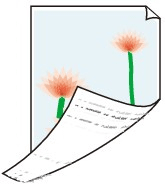
 纸张背面脏污

-
检查1 上次的打印作业是无边距打印,还是在小尺寸纸张上打印?
打开上盖,然后清洁压纸滚筒。
-
检查2 是否在触摸屏菜单中将检测纸张宽度设置为禁用?
在检测纸张宽度设置为禁用的情况下进行打印可能会造成压纸滚筒脏污。
在触摸屏菜单中将检测纸张宽度设置为启用,然后打开上盖并清洁压纸滚筒。
要在检测纸张宽度设置为禁用的情况下继续打印,请先打开上盖清洁压纸滚筒,然后在打印时手动从压纸滚筒上方送入卷纸。
-
检查3 纸张可能在压纸滚筒上吸附不紧。
在触摸屏菜单中设置较高的传送单元吸纸强度。
-
检查4 无边距打印的扩展量是否设置为较大的值?
设置较大的扩展量可能会使压纸滚筒变脏。
减小无边距打印的扩展量的值。
-
检查5 卷纸盖板内部是否干净?
使用已完全拧干的湿布清洁卷纸盖板内部的所有污垢或纸屑,然后用柔软的干布擦干。
-
检查6 是否使用的是普通纸?
将介质类型设置为普通纸(快干)或普通纸(速干),以改善快干效果。
-
检查7 是否使用的是覆膜纸?
将介质类型设置为覆膜纸(速干)以改善快干效果。
-
检查8 该纸张变干是否需要较长的时间?
从触摸屏菜单增加每页之间暂停和每次扫描后暂停设置的长度。
如果压纸滚筒脏污,请打开上盖并清洁压纸滚筒。
 注释
注释-
在需要较长时间干燥的纸张上打印时,打印过程中纸张可能卷曲并触碰出纸盘。
在此类情况下,在触摸屏菜单中为每次扫描后暂停设置墨水晾干等待时间和墨水晾干目标区域。
但是,请注意打印时间会延长。
-
在高温潮湿的环境中,在卷纸上打印包含色彩饱和区域的图像时,墨水可能会粘到接触面上,影响打印质量。
将打印机移至其他环境,或等待纸张干燥后再卷起。
-
-
检查9 是否执行过清洁?
装入比脏污的纸张要宽的纸张以清洁打印机内部。 如果一次清洁后仍未改善,请再次执行清洁。
-
检查10 从上端输出纸张时,是否清洁过传送单元盖内部?
如果清洁后仍粘连墨水,则打印机内部的突出部分可能已脏污。 打开传送单元盖,然后彻底擦拭传送单元内盖内部的墨水。
-
检查11 是否将输出位置设置为上端出纸?
将输出位置切换为前端输出。 有关如何切换输出位置的信息,请参阅以下内容。
有关从前端输出时如何使用篮子的信息,请参阅以下内容。
-
检查12 打印机上装入的纸张是否与打印机驱动程序中选择的介质类型匹配?
如果装入的纸张与设置不匹配,压纸滚筒可能会变脏。 建议您先清洁压纸滚筒,然后再重新打印。
使用打印机驱动程序中指定的介质类型进行打印时,请在打印机中装入指定的介质类型。
使用打印机中装入的介质类型进行打印时,请在打印机驱动程序中指定介质类型。
- 使用简易设置进行打印 (Windows)
- 使用简易设置进行打印 (macOS)
注释-
介质类型选择为自动(使用打印机设置)时,将使用打印机中装入的介质类型进行打印。
-
单击取得信息,以将打印机中设置的纸张信息反映到打印机驱动程序中。
-
检查13 在打印机驱动程序或触摸屏中选择的纸张类型是否与实际装入的纸张类型相匹配?
如果装入的纸张与设置不匹配,压纸滚筒可能会变脏。 建议您先清洁压纸滚筒,然后再重新打印。
在触摸屏上设置正确的纸张类型。
-
检查14 通过让一张空白纸通过,可以去除脏污。
从触摸屏执行进纸。
