指定墨水晾干时间
如果使用墨水附着时间较长的纸张,墨水可能在排纸时转移到纸张表面,从而弄脏纸张。 这种情况下,可以通过设置打印后等待墨水干燥的时间来改善这种情况。
使用此打印机,您可以根据输出位置和纸张宽度指定墨水干燥时间。
 重要事项
重要事项
-
从打印机的触摸屏进行设置时,可以根据输出位置和纸张宽度指定墨水干燥时间。
-
如果未在打印机驱动程序中设置墨水晾干时间时,则将应用打印机的设置。 如果在打印机驱动程序中设置了墨水晾干时间,则将优先使用该设置。
 注释
注释
-
如果切刀与墨水尚未晾干的打印面接触,可能会在纸张表面造成划痕或将其弄脏,或在纸张落下时摩擦纸张表面而将表面弄脏。
如果从前端输出纸张并在打印完成后打印材料落下前等待墨水变干,请将打印机菜单上的裁切方式设置为弹出裁切。
每次扫描后暂停
指定从打印完一个扫描件到打印下一个扫描件之间的等待时间。 可以设置等待墨水干燥的时长以及等待的时间点。
-
在主页屏幕上选择纸张设置显示区域。
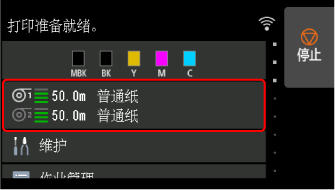
-
选择纸张来源。
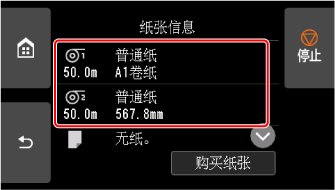
-
选择纸张设置。
-
选择高级设置。
-
选择每次扫描后暂停。
-
选择墨水晾干等待时间。
-
选择前端、上端出纸(小尺寸纸张)或上端出纸(大尺寸纸张)。
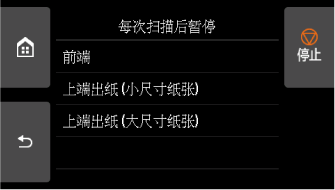
- 前端
-
指定输出到前端篮子中打印文档的墨水干燥时间。
- 上端出纸(小尺寸纸张)
-
为上端出纸托盘和宽度小于594.0毫米(23.39英寸)的打印文档指定墨水干燥时间。
- 上端出纸(大尺寸纸张)
-
为上端出纸托盘和宽度大于等于594.0毫米(23.39英寸)的打印文档指定墨水干燥时间。
-
从菜单中选择设置。
每页之间暂停
指定打印完一页到输出纸张之间的等待时间。 如果有下一页,将在墨水干燥时间过后进行打印。
-
在主页屏幕上选择纸张设置显示区域。
-
选择纸张来源。
-
选择纸张设置。
-
选择高级设置。
-
选择每页之间暂停。
-
选择前端、上端出纸(小尺寸纸张)或上端出纸(大尺寸纸张)。
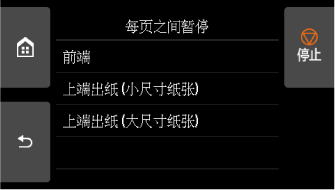
- 前端
-
指定输出到前端篮子中打印文档的墨水干燥时间。
- 上端出纸(小尺寸纸张)
-
为上端出纸托盘和宽度小于594.0毫米(23.39英寸)的打印文档指定墨水干燥时间。
- 上端出纸(大尺寸纸张)
-
为上端出纸托盘和宽度大于等于594.0毫米(23.39英寸)的打印文档指定墨水干燥时间。
-
从菜单中选择设置。
