将单页纸装入打印机
用以下步骤在打印机上装入单页纸。
 重要事项
重要事项
-
从上端出纸托盘取出所有打印的文档。
-
褶皱或卷曲的纸张可能会卡纸。 必要时请将纸张展平后重新装入。
-
请平直地装入纸张。 装入纸张歪斜会导致错误。
 注释
注释
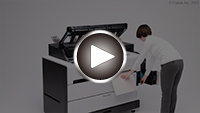
-
在主页屏幕上选择纸张设置显示区域。
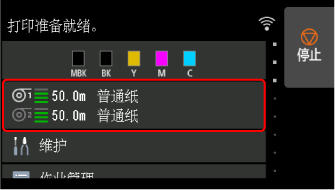 注释
注释-
如果已提前接收打印作业,请按照屏幕上的说明进行操作,然后选择“请装入纸张。”。
-
-
选择手动区域。
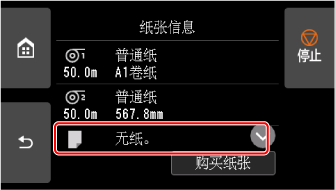
-
选择“请装入纸张。”。
注释-
送入了任何不使用的纸张时,会出现要求将其取下的提示信息。
按照屏幕上的说明取出纸张,然后重新操作。
-
-
打开上盖。
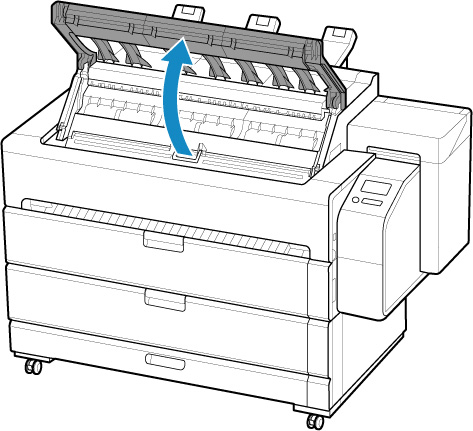
-
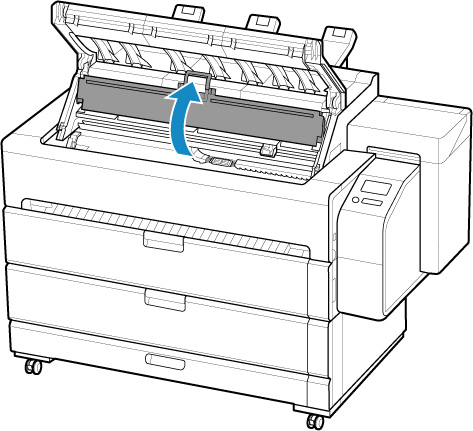
打开内盖。
 重要事项
重要事项-
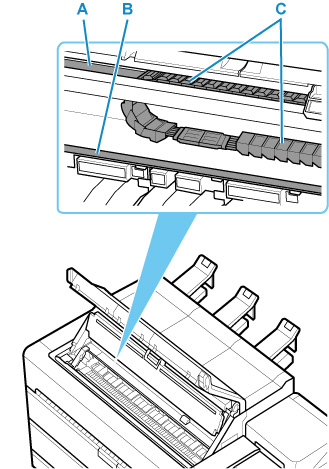
请勿触摸线性标尺(A)、托架轴(B)和墨水管稳定器(C)。 否则可能损坏这些部件。
-
-
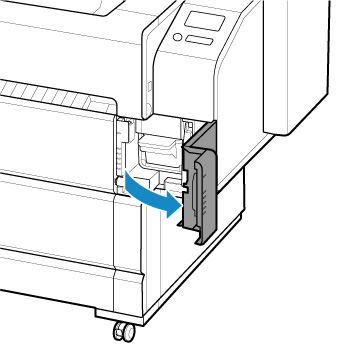
打开保养墨盒盖。
-
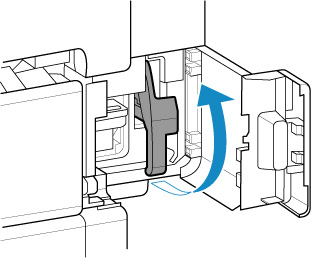
抬起释放杆。
-
将单页纸打印面朝上插入,直至其后边缘插入到压纸滚筒(A)和纸张压板(B)之间。
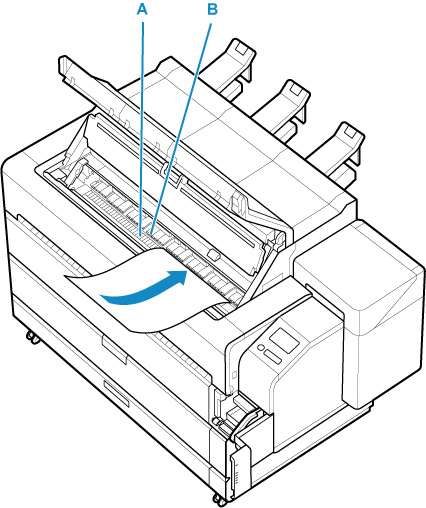
插入单页纸时,单页纸会自动附着在压纸滚筒的表面。
重要事项-
即使已将单页纸插入到压纸滚筒和纸张压板之间,该纸张也未固定在打印机上。 如果松开单页纸,可能会掉落到打印机内部。 放下释放杆之前,请勿松开单页纸。 如果单页纸掉落,请从打印机背面将其取出。
-
卷曲的纸张可能会摩擦打印头。 如果纸张卷曲,请在装入前将其展平。
注释-
抬起释放杆时,可以调整将纸张吸附于压纸滚筒的吸纸强度。 如果难以装入纸张,点击触摸屏上的吸力,并调整吸纸强度。 吸力有5个调整级别。
-
装入纸张时,纸张吸附将会持续约30秒。 如果在这段时间内没有装完单页纸,请拉出单页纸并重新插入以再次开始吸附纸张。
-
-
在压纸滚筒和纸张压板之间送入一张单页纸,直到纸张的前端碰触压纸滚筒。
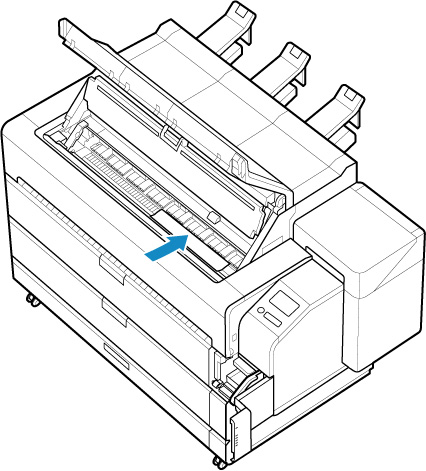
-
将所送入单页纸的前端插入到压纸滚筒(A)和进纸滚轴(B)之间。
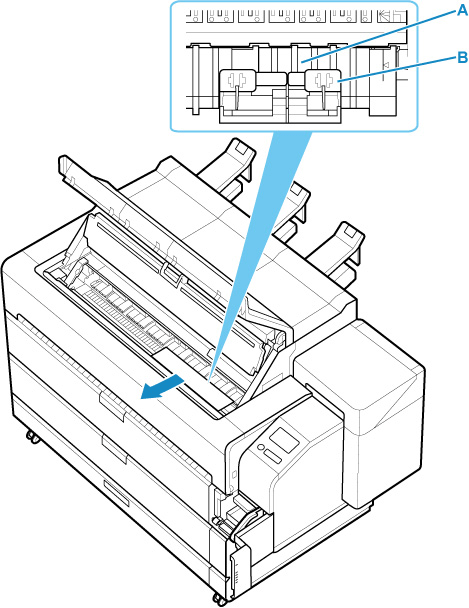
-
将所插入的单页纸送至前端,然后从前端出纸导片处拉出单页纸的前端。
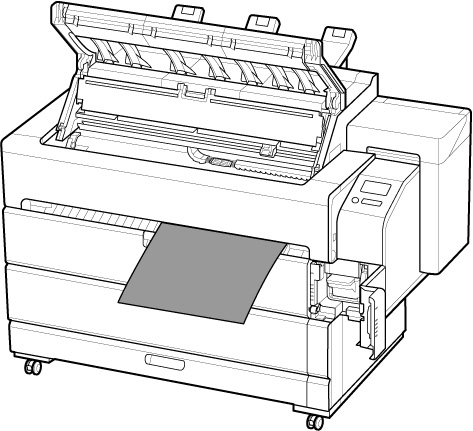 注释
注释-
单页纸将从前端出纸导片处垂下来。
-
-
将单页纸插入纸张压板时,调整纸张位置。
-
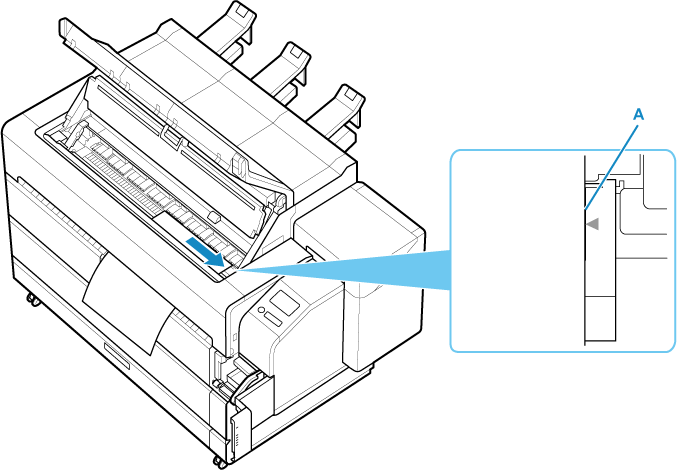
与右侧纸张对齐线(A)对齐。
-
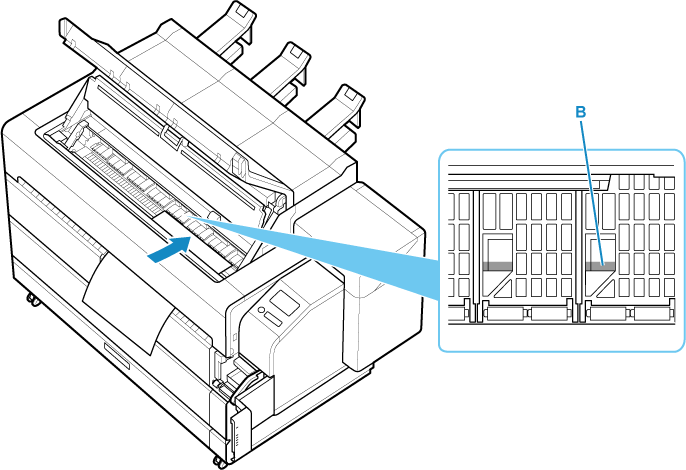
将所插入单页纸的前端与纸张压板的纸张对齐线(B)对齐。
重要事项-
装入单页纸,使其与右侧的纸张对齐线(A)平行。 装入纸张歪斜会导致错误。
注释-
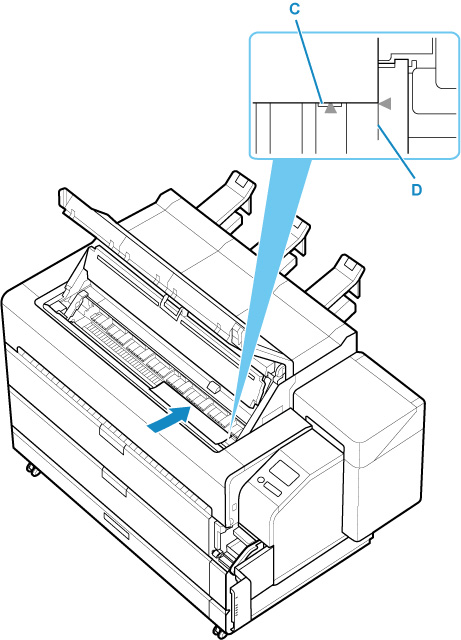
也可以沿后端对齐单页纸。 在这种情况下,装入单页纸,使其近端与压纸滚筒上的标记(C)对齐,其右端与右侧的纸张对齐线(D)对齐。
-
单页纸通过压纸滚筒上的孔眼吸附住。 根据纸张装入位置,有时会听到声响,这并不是异常。
-
-
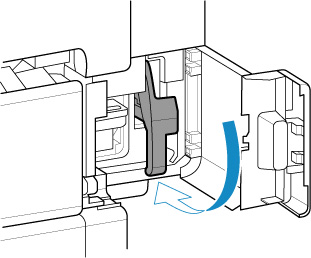
放下释放杆。
-
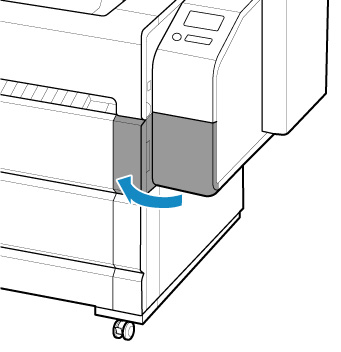
关闭保养墨盒盖。
-
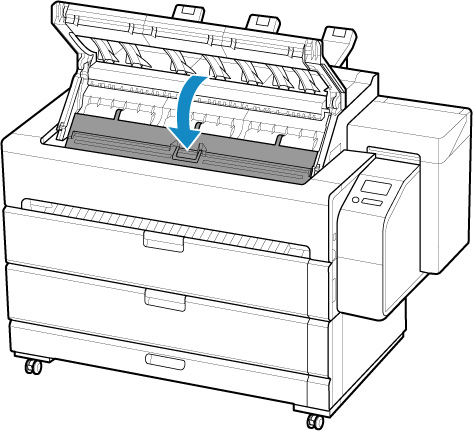
关闭内盖。
-
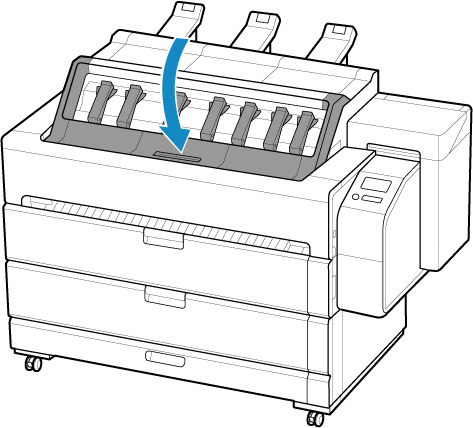
关闭上盖。
-
安装篮子。
打印的单页纸从打印机的前端输出。 装入单页纸后,请在开始打印之前安装篮子。
注释-
如果已提前接收打印作业,请在装入纸张后,按照触摸屏上的说明开始打印。
-
-
选择装入纸张的类型,然后选择OK。
将开始进纸。
注释-
有关可选择的介质类型的详细资料,请参见“纸张信息列表”。
-
建议在打印完成后收起篮子。
-
