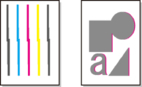
 Linhas ou cores desalinhadas

-
Verificação 1 Ajuste a posição da cabeça de impressão
Se as bordas não estiverem alinhadas ou os resultados da impressão não estiverem uniformes, ajuste a posição da cabeça de impressão.
O papel fotográfico e o papel de prova podem ser aperfeiçoados se você definir Altura da cabeça (Head height) com um valor mais baixo do que a configuração atual e depois ajustar a posição da cabeça de impressão.
-
Verificação 2 O papel carregado na impressora é compatível com o tipo de mídia selecionado no driver da impressora?
Ao imprimir com o tipo de mídia especificado no driver da impressora, carregue o tipo de mídia especificado na impressora.
Ao imprimir com o tipo de mídia carregado na impressora, especifique o tipo de mídia no driver da impressora.
- Imprimindo com a Configuração Fácil (Windows)
- Imprimindo com a Configuração Fácil (macOS)
 Nota
Nota-
Quando Automático (usar config. imp.) (Auto (Use Printer Settings)) for selecionado para o tipo de mídia, a impressão será feita com o tipo de mídia carregado na impressora.
-
Clique em Obter informações (Get Information) para enviar as informações sobre o papel definido na impressora para o driver da impressora.
-
Verificação 3 Ao carregar papel na impressora, a mídia carregada é igual ao tipo de mídia selecionado na tela sensível ao toque?
Defina o tipo de mídia correto na tela sensível ao toque.
-
Verificação 4 Ajuste o ângulo da cabeça de impressão
Selecione Ajuste do âng da cabeça de impr (Print head angle adjustment) no menu da tela sensível ao toque para ajustar o ângulo da cabeça de impressão.
-
Verificação 5 O papel em rolo foi colocado no ângulo?
Se houver uma lacuna entre o papel em rolo e o suporte do rolo, recarregue o papel em rolo.
-
Verificação 6 O papel pode ter sido alimentado em ângulo.
Quando Alim. autom. de papel em rolo (Roll paper auto feed) estiver definido comoDesativar (Disable), alimente o papel em rolo na impressora de modo que não haja folga entre a borda direita do papel em rolo e o suporte do rolo.
-
Verificação 7 O item Detectar largura do papel (Detect paper width) está configurado para Desativar (Disable)?
Defina Detectar largura do papel (Detect paper width) no menu da tela sensível ao toque como Ativar (Enable) para colocar o papel.
-
Verificação 8 A Prec. da Detec. de Inclinação (Skew detection accuracy) no menu da tela sensível ao toque está configurada para Expandido (Loose) ou DESATIVADO (OFF)?
Configure Prec. da Detec. de Inclinação (Skew detection accuracy) para Padrão (Standard) e recarregue o papel.
-
Verificação 9 Se estiver usando rolos, você está usando o papel e o ambiente recomendados?
Usar rolos ou ambientes que não são recomendados pode resultar em mais ondulações e fricções na cabeça de impressão. Use o papel e o ambiente recomendados.
-
Verificação 10 As cores em imagens impressas podem não estar uniformes se a configuração da Qualidade de Impressão (Print Quality) estiver muito baixa
Se utilizar o Windows, selecione Configurações avançadas (Advanced Settings) na guia Principal (Main) do driver da impressora e selecione uma configuração de Qualidade de Impressão (Print Quality) maior.
Se utilizar o macOS, selecione Qualidade e mídia (Quality & Media) no driver da impressora e selecione uma configuração de Qual. de impressão (Print Quality) superior.
-
Verificação 11 O item Impressão unidirecional (Unidirectional printing) está configurado para Desativar (Disable)?
Usar a função Impressão unidirecional pode reduzir a mudança nas linhas pautadas. Siga as etapas abaixo para impressão unidirecional.
-
Windows
Abra Configs. det. papel (Paper Detailed Settings) na guia Principal (Main) do driver da impressora e selecione Impressão Unidirecional (Unidirectional Printing).
-
macOS
Abra Configs. det. papel (Advanced Paper Settings) no driver da impressora e selecione Impressão unidirecional (Unidirectional Printing).
-
