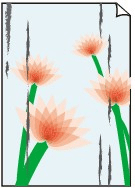
 A superfície do papel está suja

-
Verificação 1 O retentor de papel está limpo?
Limpe o retentor de papel.
-
Verificação 2 Você está usando papel comum?
Defina o tipo de mídia como Dummy (PlainP(Quick-dry)) ou PComum (Sec ráp) (PlainP(Instant-dry)) para uma secagem rápida melhorada.
-
Verificação 3 Você está usando Coated Paper?
Defina o tipo de mídia como Papel revest. (Sec. ráp.) (CoatedP (Instant-dry)) com a propriedade de secagem rápida aprimorada.
-
Verificação 4 Esse papel exige mais tempo para secar?
Aumente o tempo do ajuste Pausar entre páginas (Pause between pages) e Pausa entre digitalizações (Pause between scans) no menu da tela sensível ao toque.
 Nota
Nota-
Ao imprimir em papel que exige mais tempo de secagem, o papel pode ficar ondulado durante a impressão e entrar em contato com a bandeja de saída.
Em tais situações, configure o Tempo de secagem da tinta (Ink drying wait time) e uma Área alvo de secagem da tinta (Ink drying target area) para Pausa entre digitalizações (Pause between scans) no menu da tela sensível ao toque.
No entanto, observe que a impressão levará mais tempo.
-
Em um ambiente quente e úmido, enrolar o papel impresso com imagens contendo áreas de cor saturada pode transferir tinta para a superfície de contato, afetando a qualidade da impressão.
Mova a impressora para um ambiente diferente ou deixe o papel secar antes de enrolar.
-
-
Verificação 5 A parte interna da tampa do rolo está limpa?
Limpe qualquer sujeira ou pó de papel do interior da tampa do rolo com um pano úmido completamente torcido e, depois, seque com um pano seco e macio.
-
Verificação 6 A limpeza já foi realizada?
Limpe a parte interna da impressora colocando papel que seja mais largo que o papel sujo. Caso uma única limpeza não ajude, execute outra.
-
Verificação 7 O local da saída está definido como a parte superior?
Troque o local da saída para a parte dianteira. Consulte o seguinte para saber como trocar o local da saída.
Consulte o seguinte para saber como usar a cesta quando a saída estiver definida como a parte dianteira.
Nota-
Em um ambiente quente e úmido, enrolar o papel impresso com imagens contendo áreas de cor saturada pode transferir tinta para a superfície de contato, afetando a qualidade da impressão.
Mova a impressora para um ambiente diferente ou deixe o papel secar antes de enrolar.
-
-
Verificação 8 O papel carregado na impressora é compatível com o tipo de mídia selecionado no driver da impressora?
O rolo pressor pode ficar sujo se o papel carregado não corresponder às configurações. Recomendamos que você limpe o rolo pressor antes de imprimir novamente.
Ao imprimir com o tipo de mídia carregado na impressora, especifique o mesmo tipo de mídia no driver da impressora.
Ao imprimir com o tipo de mídia carregado na impressora, especifique o tipo de mídia no driver da impressora.
- Imprimindo com a Configuração Fácil (Windows)
- Imprimindo com a Configuração Fácil (macOS)
Nota-
Quando Automático (usar config. imp.) (Auto (Use Printer Settings)) for selecionado para o tipo de mídia, a impressão será feita com o tipo de mídia carregado na impressora.
-
Clique em Obter informações (Get Information) para enviar as informações sobre o papel definido na impressora para o driver da impressora.
-
Verificação 9 O tipo de papel selecionado no driver da impressora ou na tela sensível ao toque corresponde ao tipo de papel carregado?
O rolo pressor pode ficar sujo se o papel carregado não corresponder às configurações. Recomendamos que você limpe o rolo pressor antes de imprimir novamente.
Defina o tipo de papel correto na tela sensível ao toque.
-
Verificação 10 Para remover sujeira, deixe uma folha em branco passar.
Realize a alimentação de papel na tela sensível ao toque.
-
Verificação 11 Se você está usando papel comum, alterar as configurações do driver da impressora pode melhorar os resultados da impressão.
-
Para as Configurações fáceis (Easy Settings)
Defina Destino de impressão (Print Target) como Foto (colorida) (Photo (Color)) ou Pôster (Poster).
-
Para as Configurações avançadas (Advanced Settings)
Selecione Imagem (Image) no Prioridade de impressão (Print Priority).
-
-
Verificação 12 Se estiver usando rolos, você está usando o papel e o ambiente recomendados?
Usar rolos ou ambientes que não são recomendados pode resultar em mais ondulações e fricções na cabeça de impressão. Use o papel e o ambiente recomendados.
-
Verificação 13 Você está deixando muitas folhas acumularem na bandeja de saída superior?
Se você deixar um grande número de folhas acumular na bandeja de saída superior antes de remover o papel, a folha de papel que está por baixo poderá ficar suja. Nesse caso, remova uma folha de papel de cada vez.
