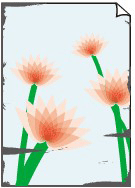
 As bordas do papel estão sujas

-
Verificação 1 Houve impressão sem borda ou em papel pequeno?
A exposição pode ficar suja pela impressão sem borda ou em tamanhos de papel pequenos.
Abra a tampa superior e limpe a exposição.
-
Verificação 2 Ext. para impressão sem-bordas (Extension for borderless printing) está definido com um valor grande?
O rolo pressor pode ficar sujo com a definição de uma grande quantidade de extensão.
Reduza o valor de Ext. para impressão sem-bordas (Extension for borderless printing).
-
Verificação 3 O papel carregado na impressora é compatível com o tipo de mídia selecionado no driver da impressora?
O rolo pressor pode ficar sujo se o papel carregado não corresponder às configurações. Recomendamos que você limpe o rolo pressor antes de imprimir novamente.
Ao imprimir com o tipo de mídia especificado no driver da impressora, carregue o tipo de mídia especificado na impressora.
Ao imprimir com o tipo de mídia carregado na impressora, especifique o tipo de mídia no driver da impressora.
- Imprimindo com a Configuração Fácil (Windows)
- Imprimindo com a Configuração Fácil (macOS)
 Nota
Nota-
Quando Automático (usar config. imp.) (Auto (Use Printer Settings)) for selecionado para o tipo de mídia, a impressão será feita com o tipo de mídia carregado na impressora.
-
Clique em Obter informações (Get Information) para enviar as informações sobre o papel definido na impressora para o driver da impressora.
-
Verificação 4 Ao carregar papel na impressora, a mídia carregada é igual ao tipo de mídia selecionado na tela sensível ao toque?
O rolo pressor pode ficar sujo se o papel carregado não corresponder às configurações. Recomendamos que você limpe o rolo pressor antes de imprimir novamente.
Defina o tipo de mídia correto na tela sensível ao toque.
-
Verificação 5 O papel está dobrado ou ondulado?
Estique o amassado ou as rugas e recarregue o papel.
-
Verificação 6 No menu da tela sensível ao toque, Redução de poeira de corte (Cut-dust reduction) em Configurações papel avançadas (Advanced paper settings) está definido como ATIVADO (ON)?
Uma linha de redução de poeira de corte é impressa na posição de corte do papel quando Redução de poeira de corte (Cut-dust reduction) é definida como ATIVADO (ON).
Se a redução de poeira de corte não for necessária, configure a Redução de poeira de corte (Cut-dust reduction) para DESATIVADO (OFF).
-
Verificação 7 A altura da cabeça de impressão está muito baixa no menu da tela sensível ao toque?
Configure Altura da cabeça (Head height) para o valor maior que o atual.
-
Verificação 8 O papel é espesso ou de um tipo que se ondula facilmente ou é propenso a dobras após absorção de tinta?
-
Se utilizar material de impressão com base em papel, como papel com revestimento espesso, configure Intens. do vác. da unid. transp. (Transport unit vacuum strength) no menu da tela sensível ao toque para Médio-forte (Medium-strong) ou Forte (Strong).
-
Se utilizar material de impressão com base em filme, como papel de rastreio, configure Intens. do vác. da unid. transp. (Transport unit vacuum strength) no menu da tela sensível ao toque para Padrão (Standard), Médio-forte (Medium-strong) ou Forte (Strong).
Se isso não resolver o problema, aumente a configuração da Altura da cabeça (Head height) no menu da tela sensível ao toque.
-
-
Verificação 9 A guia de saída frontal está limpa?
Limpe a guia de saída frontal.
-
Verificação 10 A parte interna da tampa do rolo está limpa?
Limpe qualquer sujeira ou pó de papel do interior da tampa do rolo com um pano úmido completamente torcido e, depois, seque com um pano seco e macio.
-
Verificação 11 O local da saída está definido como a parte superior?
Troque o local da saída para a parte dianteira. Consulte o seguinte para saber como trocar o local da saída.
Consulte o seguinte para saber como usar a cesta quando a saída estiver definida como a parte dianteira.
-
Verificação 12 Se você está usando papel comum, alterar as configurações do driver da impressora pode melhorar os resultados da impressão.
-
Para as Configurações fáceis (Easy Settings)
Defina Destino de impressão (Print Target) como Foto (colorida) (Photo (Color)) ou Pôster (Poster).
-
Para as Configurações avançadas (Advanced Settings)
Selecione Imagem (Image) no Prioridade de impressão (Print Priority).
-
-
Verificação 13 Se estiver usando rolos, você está usando o papel e o ambiente recomendados?
Usar rolos ou ambientes que não são recomendados pode resultar em mais ondulações e fricções na cabeça de impressão. Use o papel e o ambiente recomendados.
