 걸린 롤 용지 제거

롤 용지가 걸린 경우 아래의 단계에 따라 걸린 용지를 제거하십시오.
 참고
참고
-
롤 용지가 심하게 말려 있는 경우와 같이 롤 용지의 가장자리가 캐리지에 걸린 경우 롤 용지 절단 방법을 사용자 절단(User cut)으로 설정하고 용지 끝 감지 기능을 감지 안 함(Do not detect)으로 설정하면 용지 걸림을 방지할 수 있습니다.
-
용지가 자주 걸리면 용지 취급 주의 사항을 참조하십시오.
 중요
중요
-
바스켓을 사용 중일 때는 롤 용지를 로드할 수 없습니다. 롤 용지를 로드할 때에는 바스켓을 치우고 액세서리 서랍을 닫으십시오.
-
시작하기 전에 상단 출력물 받침대에서 인쇄된 문서를 모두 제거하십시오.
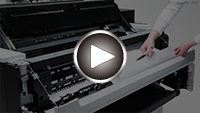
-
급지 램프(A) 및 급지되고 있는 롤 용지를 확인하십시오.
급지 램프가 켜져 있는 쪽의 롤 용지가 급지되고 있습니다.
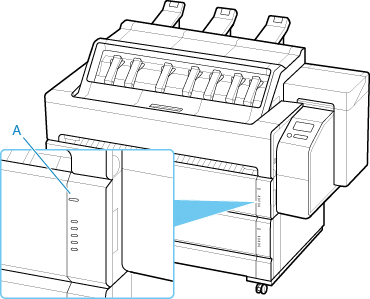
-
유지 관리 카트리지 커버를 엽니다.
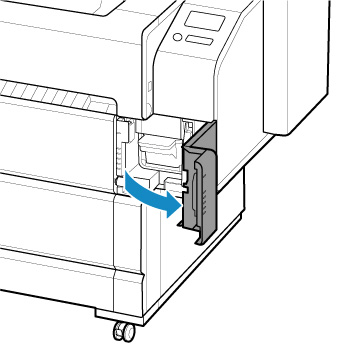
-
릴리스 레버를 들어 올립니다.
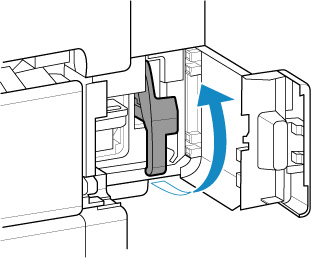
-
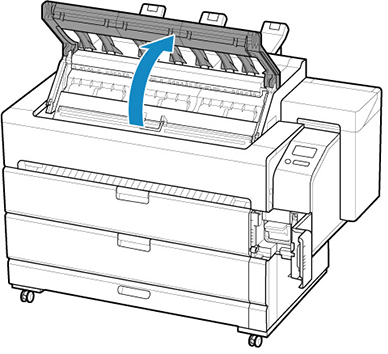
상단 커버를 엽니다.
-
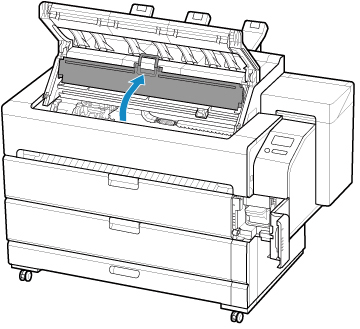
내부 커버를 엽니다.
 중요
중요-
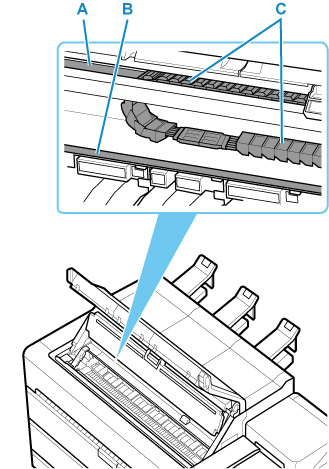
선형 눈금자(A), 캐리지 샤프트(B) 또는 잉크 튜브 안정 장치(C)를 만지지 마십시오. 이 부분을 만지면 고장날 수 있습니다.
-
-
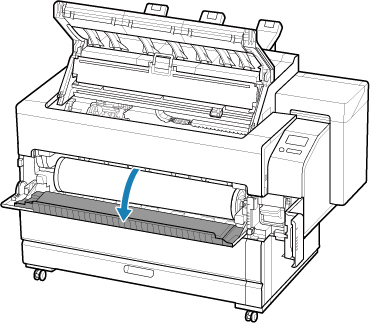
용지 급지 램프가 켜져 있는 쪽의 롤 용지 커버를 엽니다.
-
용지가 상단에서 출력될 때만 다음 작업을 수행하십시오.
-
운송 유닛 커버를 엽니다.
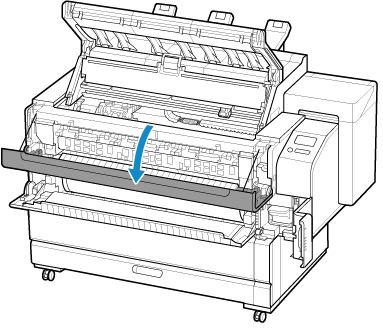
-
운송 유닛 내부 커버를 엽니다.
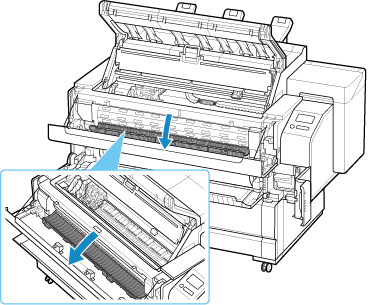
-
-
캐리지가 나와 있는 경우 왼쪽 또는 오른쪽 끝으로 이동하여 걸린 용지에서 떨어지도록 하십시오.
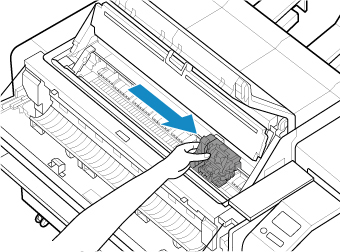
-
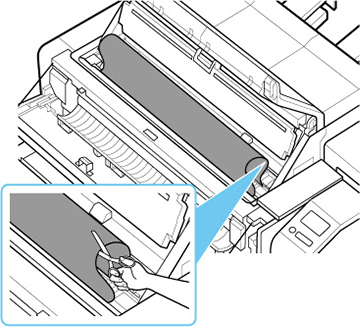
내부 커버 내부의 용지를 위쪽으로 빼냅니다.
구겨진 부분이 앞쪽으로 오도록 용지를 위로 당겨 내부 커버 내부의 용지를 느슨하게 만듭니다.
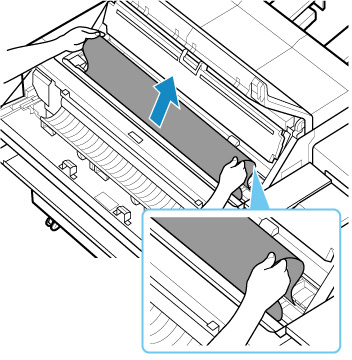
-
가위로 내부 커버 내부의 용지를 자릅니다.
 주의
주의- 자를 때 다치지 않도록 조심하고 프린터나 플래튼이 긁히지 않도록 조심하십시오.
-
용지가 상단에서 출력될 때만 다음 작업을 수행하십시오.
-
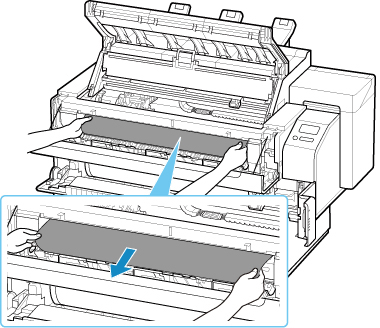
운송 유닛에 걸린 용지를 앞쪽으로 빼냅니다.
용지를 위에서 앞쪽으로 당겨 운송 유닛의 용지를 느슨하게 만듭니다.
-
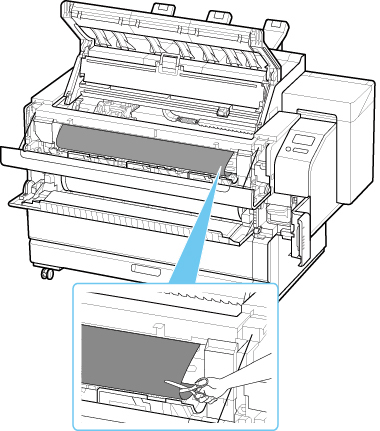
가위로 운송 유닛의 용지를 자릅니다.
 주의
주의- 자를 때 다치지 않도록 조심하고 프린터나 플래튼이 긁히지 않도록 조심하십시오.
-
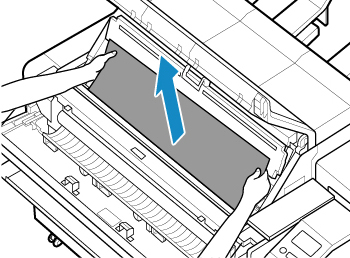
출력 트레이에서 용지를 빼내어 제거합니다.
-
-
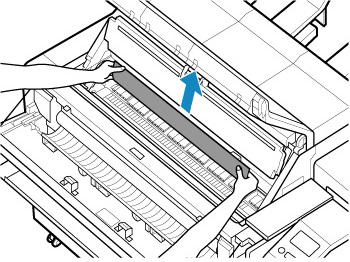
내부 커버 내부에 용지가 있는 경우 내부 커버 쪽으로 용지를 빼내어 제거합니다.
 중요
중요-
선형 눈금자(A), 캐리지 샤프트(B) 또는 잉크 튜브 안정 장치(C)를 만지지 마십시오. 이 부분을 만지면 고장날 수 있습니다.
-
-
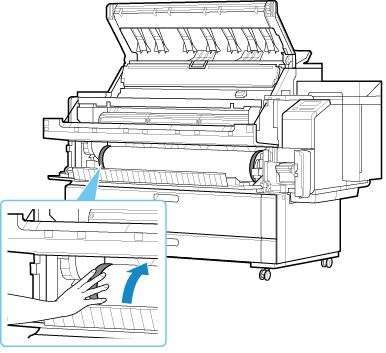
롤 용지 공급기의 플랜지를 돌려 롤 용지를 감습니다.
-
운송 유닛 내부 커버, 운송 유닛 커버, 롤 용지 커버, 내부 커버 및 상단 커버를 닫습니다.
-
릴리스 레버를 내리십시오.
-
유지 관리 카트리지 커버를 닫습니다.
참고
-
가장자리를 더 깔끔하게 정렬하려면 터치 스크린에서 급지되는 용지를 선택하고 용지공급/절단(Feed/Cut)을 선택한 다음 용지 절단(Cut paper)을 선택하여 가장자리를 절단합니다.
