롤 용지의 절단 방법 지정하기
 중요
중요
-
자동 절단 및 배출 절단은 프린터 드라이버에서 자동 절단(Automatic Cutting) > 예(Yes)를 선택한 경우에만 유효합니다. 자동 절단(Automatic Cutting) > 아니요(No) 또는 자름선 인쇄(Print Cut Guideline)를 선택하면 출력 대상 또는 프린터 설정에 관계없이 용지는 앞면에서 절단되지 않고 배출됩니다.
- 인쇄 후 롤 용지 절단하기 (Windows)
- 인쇄 후 롤 용지 절단하기 (macOS)
-
자동 절단(Automatic Cutting)이 예(Yes)로 설정되고 인쇄 시 출력 위치가 상단으로 설정되면 프린터 설정에 관계없이 자동 절단이 수행됩니다.
-
앞면에서 배출될 때 자동 절단(Automatic cut)을 수행하면 용지 크기 및 환경 등의 조건에 따라 용지가 걸리거나 인쇄면이 긁힐 수 있습니다. 이런 경우에는 배출 절단(Eject cut)을 수행하십시오.
-
배출 절단(Eject cut) 및 사용자 절단(User cut)은 용지가 앞면에서 배출되는 경우에 수행할 수 있습니다.
-
배출 절단(Eject cut)을 사용할 경우 일련의 작업이 연속적으로 인쇄된 후 롤 용지가 절단될 때까지 인쇄가 다시 시작되지 않습니다.
-
사용자 절단(User cut)을 사용하여 연속으로 인쇄하려면 프린터 드라이버의 자동 절단(Automatic Cutting)에서 예(Yes) 또는 자름선 인쇄(Print Cut Guideline)를 선택합니다.
-
일부 용지 종류의 경우 절단 모드(Cutting mode)에 배출 절단(Eject cut) 또는 사용자 절단(User cut)이 미리 선택되어 있습니다. 이런 용지의 경우 미리 설정되어 있는 절단 모드를 유지할 것을 권장합니다.
-
자동 절단(Automatic cut), 배출 절단(Eject cut) 또는 사용자 절단(User cut)을 사용하여 인쇄한 문서의 길이가 짧을 경우, 절단하기 전에 특정 길이의 롤 용지가 이송되어 절단 및 용지 배출 문제를 방지합니다. 이로 인해 일부 경우 아래쪽 여백이 더 넓어질 수 있습니다.
-
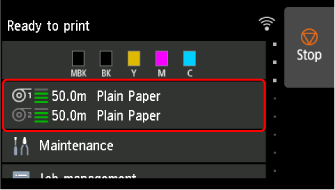
홈 화면에서 용지 설정 표시 영역을 선택합니다.
-
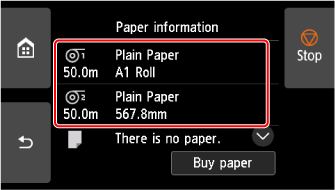
용지 공급을 선택합니다.
-
용지 설정(Paper settings)을 선택합니다.
-
고급(Advanced)을 선택합니다.
-
절단 모드(Cutting mode)를 선택합니다.
-
메뉴에서 설정을 선택합니다.
- 자동 절단(Automatic cut)
- 커터날로 롤 용지를 자동 절단하려면 이 옵션을 선택합니다.
- 배출 절단(Eject cut)
-
조작판 조작으로 커터를 이동하여 용지를 절단하려면 선택합니다. 앞면에서 배출될 때 자동 절단(Automatic cut)을 수행하면 용지가 떨어지고 바스켓과 마찰할 수 있어 인쇄면이 손상됩니다. 용지가 손상되지 않게 용지가 떨어지지 않도록 받쳐줍니다. 또한 잉크가 마른 것을 눈으로 확인한 후 용지를 절단할 수 있어 잉크가 채 마르지 않은 용지가 떨어지는 것을 방지할 수 있습니다.
인쇄 후 용지 절단(Cut paper)을 선택하고 커터날로 롤 용지를 절단합니다.
- 사용자 절단(User cut)
-
커터날로 절단할 수 없는 용지의 경우 이를 선택합니다. 용지의 앞 가장자리를 감지하도록 설정하시겠습니까?(Do you want to set to detect the leading edge of the paper?)가 표시되면 감지(권장)(Detect (recommended))를 선택합니다.
롤 용지의 각 페이지를 가위로 절단합니다.
중요-
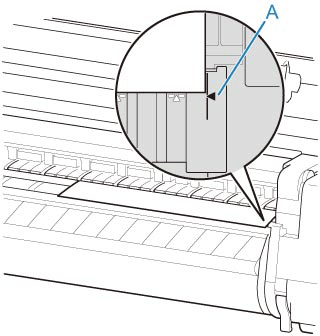
앞 가장자리가 프린트 헤드와 마찰하는 용지의 경우, 용지 앞 가장자리 감지 기능을 감지 안 함(Do not detect)으로 설정하고 용지의 앞 가장자리를 위치(A)에 맞춥니다.
-
용지 앞 가장자리 감지 기능을 감지 안 함(Do not detect)으로 설정한 경우, 인쇄가 시작될 때 용지의 앞 가장자리에 약 10cm(4.0in)의 여백이 생깁니다.
-
용지 앞 가장자리 감지 기능을 감지 안 함(Do not detect)으로 설정한 경우, 롤 용지 교체 후 롤 용지를 처음 인쇄할 때 설정했던 위치에서 인쇄가 시작됩니다. 따라서 용지 앞 가장자리의 여백이 넓어집니다.
-
