인쇄 후 롤 용지 절단하기
프린터의 설정에 따라 종이를 배출한 후의 롤 용지 절단 방법이 다릅니다.
 중요
중요
-
사용자 절단(User cut)으로 절단하거나 프린터 드라이버 설정에서 아니요(No) 또는 자름선 인쇄(Print Cut Guideline)를 자동 절단(Automatic Cutting)으로 선택하여 인쇄하면, 롤 용지의 앞 가장자리가 원래 위치에서 앞으로 튀어 나올 수 있습니다.
용지의 앞 가장자리가 원래 위치에서 앞으로 튀어 나오면 출력 위치를 전환하지 못할 수 있습니다. 이런 경우에는 출력 위치를 전환하기 전에 용지를 절단하십시오.
-
용지가 원래 위치에서 앞으로 튀어 나와 있는 동안 전원을 끄면 용지를 제거할 수 없게 됩니다.
용지를 제거한 후 전원을 끄십시오. 용지를 제거하기 전에 전원을 끈 경우, 전원을 켠 후 용지를 제거하십시오. 또한 이런 경우에는 용지가 긁힐 수 있습니다.
배출 절단(Eject cut)(용지 표면이 긁히는 경우/잉크 건조를 기다리는 경우)
중요
-
넓은 폭의 인쇄된 문서를 배출하여 절단할 때는 두 명이 문서를 받쳐야 합니다. 용지가 떨어지면 인쇄물이 손상될 수 있습니다.
-
절단하기 전에 인쇄물을 받칠 때에는 용지를 들어 올리지 마십시오. 용지가 떠 있으면 인쇄 품질에 영향을 미치거나 절단면이 매끈하지 못할 수 있습니다.
-
작업을 인쇄합니다.
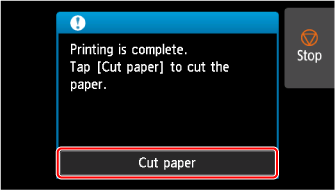
인쇄가 완료되면 프린터는 절단하지 않고 정지합니다.
-
인쇄물이 떨어지지 않도록 하단 가장자리를 잡고 용지 절단(Cut paper)을 선택하여 롤 용지를 절단합니다.
사용자 절단(User cut)(커터날로 절단할 수 없는 용지를 사용하는 경우)
-
작업을 인쇄합니다.
프린터는 인쇄 후 용지 이송을 멈춥니다.
-
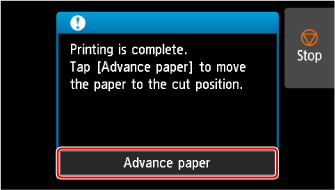
용지 이송(Advance paper)을 선택합니다.
롤 용지는 지정된 절단 위치로 공급된 다음 자동으로 멈춥니다.
-
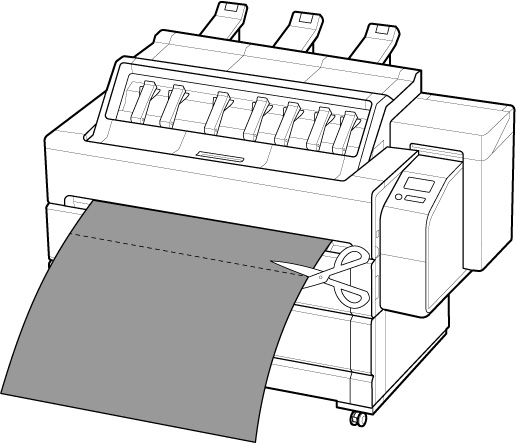
가위 등으로 롤 용지를 수동으로 절단합니다.
-
OK를 선택합니다.
롤 용지가 되감긴 후 자동으로 멈춥니다.
사용자 절단(User cut)(앞 가장자리가 프린트 헤드와 마찰하는 용지의 경우)
중요
-
상단 출력물 받침대에서 인쇄된 문서를 모두 제거하십시오.
-
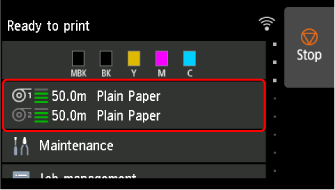
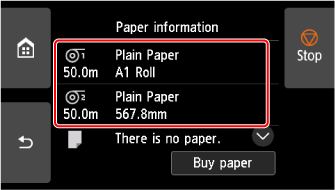
홈 화면에서 용지 설정 표시 영역을 선택합니다.
-
용지 공급을 선택합니다.
-
용지 공급/절단(Feed/cut)을 선택합니다.
-
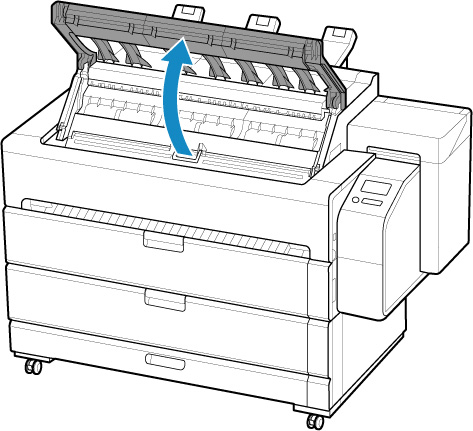
상단 커버를 엽니다.
-
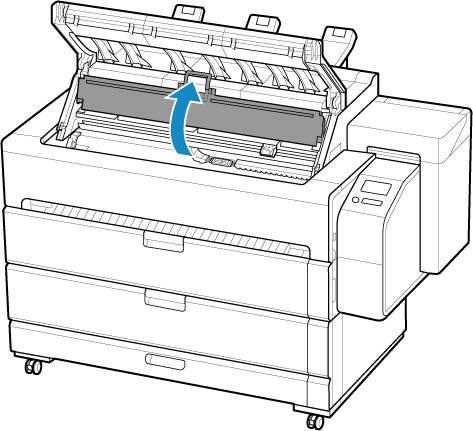
내부 커버를 엽니다.
-
이송(Advance) 또는 되감기(Rewind)를 탭하거나 터치하고 롤 용지를 프린트 헤드와 용지의 앞 가장자리가 마찰되지 않는 위치로 급지합니다.
-
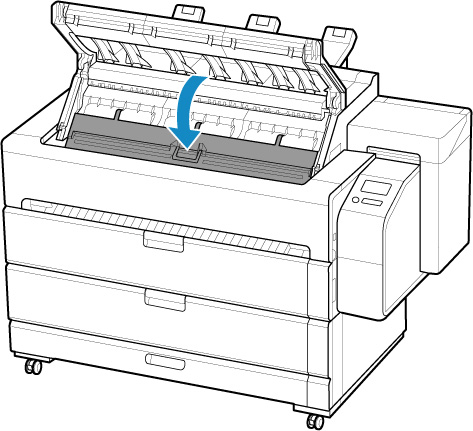
내부 커버를 닫습니다.
-
상단 커버를 닫습니다.
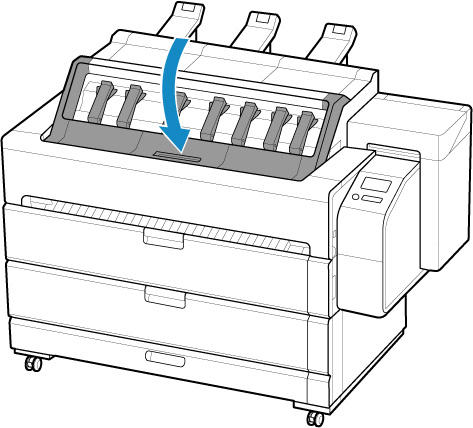
-
작업을 인쇄합니다.
프린터는 인쇄 후 용지 이송을 멈춥니다.
-
용지 이송(Advance paper)을 선택합니다.
롤 용지는 지정된 절단 위치로 공급된 다음 자동으로 멈춥니다.
-
가위 등으로 롤 용지를 수동으로 절단합니다.
-
OK를 선택합니다.
롤 용지가 되감긴 후 자동으로 멈춥니다.
