상단 출력물 받침대에서 인쇄된 문서 제거하기
다음 절차에 따라 상단 출력물 받침대에 로드된 인쇄된 문서를 제거할 수 있습니다.
 중요
중요
-
상단 출력물 받침대에서 인쇄된 문서를 제거할 때는 인쇄된 문서를 모두 제거할 것을 권장합니다. 제거했던 인쇄 문서를 상단 출력물 받침대에 다시 놓으면 용지가 걸릴 수 있습니다.
-
용지 종류에 따라 기본 출력 위치가 상단으로 설정됩니다. 상단으로 출력되는 인쇄 문서에 대해 흠집이나 얼룩이 염려되는 경우 출력 위치를 앞면으로 전환할 것을 권장합니다.
출력 위치를 전환하는 방법에 대한 자세한 내용은 다음 페이지를 참조하십시오.
- 레이아웃 탭에 대한 설명 (Windows)
- 품질 및 용지 (macOS)
앞면으로 출력할 때 바스켓을 사용하는 방법에 대한 자세한 내용은 다음 페이지를 참조하십시오.
-
상단 출력물 받침대에는 최대 1397.0mm(55.0in) 길이의 인쇄된 문서를 수납할 수 있습니다.
 참고
참고
-
인쇄된 문서는 인쇄면이 아래로 향하여 로드되어 있습니다.
상단 커버를 열어 인쇄된 문서 제거하기
넓은 배출구를 가지고 있어 인쇄 문서를 쉽게 제거할 수 있습니다. 이 절차를 사용하여 10장 이상의 인쇄 문서, 큰 크기의 인쇄 문서 및 쉽게 긁히는 인쇄 문서를 제거할 것을 권장합니다.
-
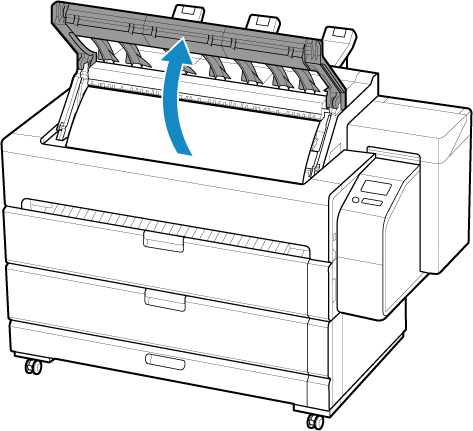
상단 커버를 엽니다.
-
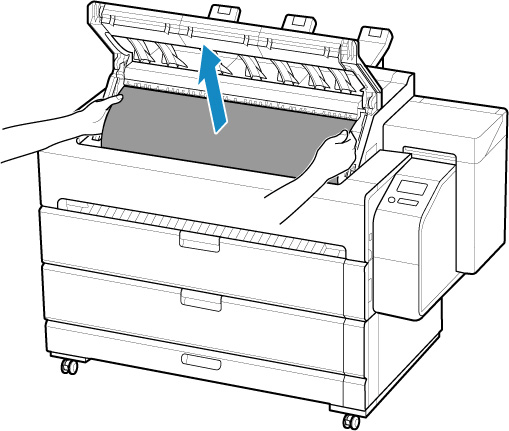
인쇄된 문서의 양쪽 끝을 잡고 상단 출력물 받침대에서 인쇄된 문서를 제거합니다.
인쇄된 문서를 모두 제거합니다.
-
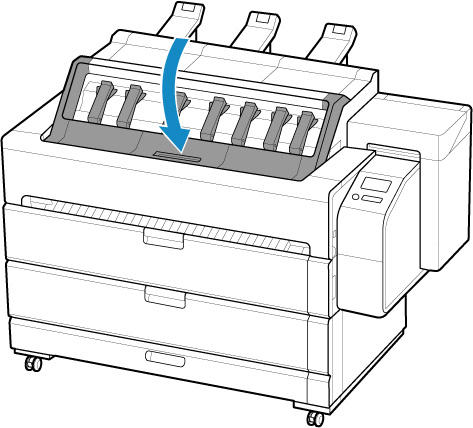
상단 커버를 닫습니다.
가이드 암 사이에서 인쇄된 문서 제거하기
상단 커버를 열 필요가 없으므로 인쇄된 문서를 빠르게 제거할 수 있습니다.
-
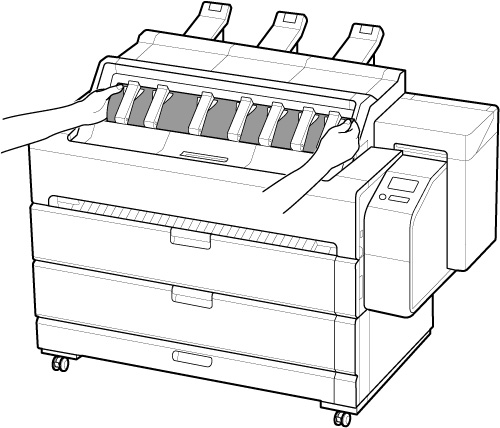
상단 커버의 오픈된 부분에 손을 넣어 인쇄된 문서의 양쪽 끝을 잡습니다.
-
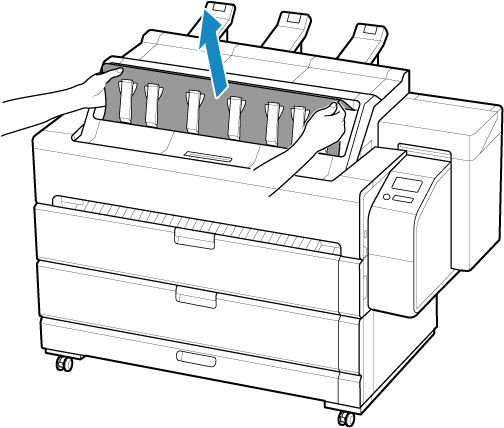
인쇄된 문서를 밖으로 당기면 문서 뒷면의 가이드 암이 들립니다.
-
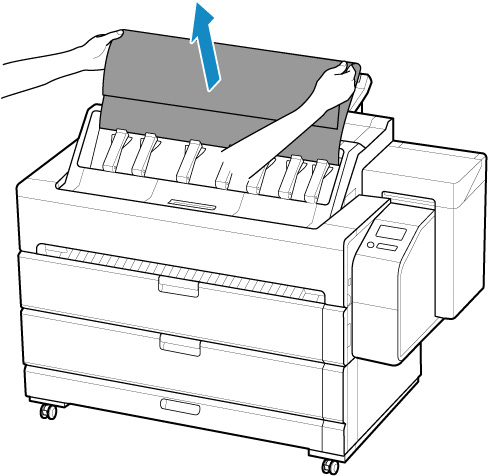
위쪽으로 당겨 인쇄된 문서를 상단 출력물 받침대에서 제거합니다.
인쇄된 문서를 모두 제거합니다.
 중요
중요-
인쇄된 문서를 제거할 때 당기는 방향에 따라 가이드 암과 인쇄면이 서로 마찰될 수 있습니다. 손상되기 쉬운 용지 종류와 큰 크기의 인쇄 문서의 경우 상단 커버를 열어 문서를 제거할 것을 권장합니다.
-
가이드 암은 일정량으로만 이동합니다. 가이드 암을 손상시킬 수 있으므로 강제로 이동시키지 마십시오.
-
