
 Linhas ou cores desalinhadas

-
Verificação 1 Ajuste a posição da cabeça de impressão
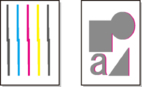
Se as bordas não estiverem alinhadas ou os resultados da impressão não estiverem uniformes, ajuste a posição da cabeça de impressão.
O papel fotográfico e o papel de prova podem ser aperfeiçoados se você definir Esp. do Papel (Alt. da Cabeça) (Paper thickness (head height)) com um valor mais baixo do que a configuração atual e depois ajustar a posição da cabeça de impressão.
-
Verificação 2 O tipo de mídia especificado no driver da impressora é igual ao tipo de mídia carregado na impressora?
Ao imprimir com o tipo de mídia especificado no driver da impressora, carregue o tipo de mídia especificado na impressora.
Ao imprimir com o tipo de mídia especificado no driver da impressora, carregue o tipo de mídia especificado na impressora.
-
Para parar a impressão, toque em Parar (Stop)
-
Altere o tipo de papel no driver da impressora e tente imprimir novamente.
 Nota
Nota-
Quando Automático (usar config. imp.) (Auto (Use Printer Settings)) for selecionado para o tipo de mídia, a impressão será feita com o tipo de mídia carregado na impressora.
-
Clique em Obter informações (Get Information) para enviar as informações sobre o papel definido na impressora para o driver da impressora.
-
-
Verificação 3 Ao carregar papel na impressora, a mídia carregada é igual ao tipo de mídia selecionado na tela sensível ao toque?
Selecione o tipo de mídia correto no menu da tela sensível ao toque ao carregar papel na impressora.
-
Verificação 4 Ajuste o ângulo da cabeça de impressão
Selecione Ajuste do âng da cabeça de impr (Print head angle adjustment) no menu da tela sensível ao toque para ajustar o ângulo da cabeça de impressão.
-
Verificação 5 O papel em rolo foi colocado no ângulo?
Se houver uma lacuna entre o papel em rolo e o suporte do rolo, recarregue o papel em rolo.
