
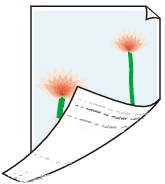
 O lado de trás do papel está sujo

-
Verificação 1 O trabalho de impressão anterior era sem borda ou foi impresso em papel pequeno?
Abra a tampa superior e limpe a exposição.
-
Verificação 2 Detectar largura do papel (Detect paper width) no menu da tela sensível ao toque está configurado para Desativar (Disable)?
Imprimir com Detectar largura do papel (Detect paper width) configurado como Desativar (Disable) pode sujar a exposição.
Defina a opção Detectar largura do papel (Detect paper width) no menu da tela sensível ao toque como Ativar (Enable) e abra a tampa interna para limpar o rolo pressor.
Para continuar imprimindo com Detectar largura do papel (Detect paper width) definido como Desativar (Disable), em primeiro lugar, abra a tampa interna para limpar o rolo pressor e alimente o papel em rolo manualmente no rolo pressor ao imprimir.
-
Verificação 3 O papel pode ser pressionado de maneira muito fraca sobre a exposição.
Configure uma Intens. do vác. da unid. transp. (Transport unit vacuum strength) maior no menu da tela sensível ao toque.
-
Verificação 4 Ext. para impressão sem-bordas (Extension for borderless printing) está definido com um valor grande?
O rolo pressor pode ficar sujo com a definição de uma grande quantidade de extensão.
Reduza o valor de Ext. para impressão sem-bordas (Extension for borderless printing).
-
Verificação 5 A parte interna da tampa do rolo está limpa?
Limpe qualquer sujeira ou pó de papel do interior da tampa do rolo com um pano úmido completamente torcido e, depois, seque com um pano seco e macio.
-
Verificação 6 Caso você esteja usando papéis comuns, o tipo de mídia foi definido como Papéis Comuns (Plain papers)?
Defina o tipo de mídia como Dummy (PlainP(Quick-dry)) ou PComum (Sec ráp) (PlainP(Instant-dry)) para uma secagem rápida melhorada.
-
Verificação 7 Esse papel exige mais tempo para secar?
Aumente o tempo do ajuste Pausar entre páginas (Pause between pages) e Pausa entre digitalizações (Pause between scans) no menu da tela sensível ao toque.
 Nota
Nota-
Ao imprimir em papel que exige mais tempo de secagem, o papel pode ficar ondulado durante a impressão e entrar em contato com a bandeja de saída.
Em tais situações, configure o Tempo de secagem da tinta (Ink drying wait time) e uma Área alvo de secagem da tinta (Ink drying target area) para Pausa entre digitalizações (Pause between scans) no menu da tela sensível ao toque.
No entanto, observe que a impressão levará mais tempo.
-
-
Verificação 8 A limpeza já foi realizada?
Limpe a parte interna da impressora colocando papel que seja mais largo que o papel sujo. Caso uma única limpeza não ajude, execute outra.
-
Verificação 9 Você limpou a parte interna da tampa da unidade de transporte quando o papel saiu pela parte superior?
Se a adesão da tinta ainda permanecer após a limpeza, as presilhas na parte interna da impressora poderão estar sujas. Abra a tampa da unidade de transporte e, depois, limpe completamente a tinta dentro da tampa interna da unidade de transporte.
-
Verificação 10 O local da saída está definido como a parte superior?
Troque o local da saída para a parte dianteira. Consulte o seguinte para saber como trocar o local da saída.
Consulte o seguinte para saber como usar a cesta quando a saída estiver definida como a parte dianteira.
Nota
-
Caso o rolo pressor esteja sujo, abra a parte superior da tampa interna e limpe o rolo pressor.
-
Em um ambiente quente e úmido, enrolar o papel impresso com imagens contendo áreas de cor saturada pode transferir tinta para a superfície de contato, afetando a qualidade da impressão.
Mova a impressora para um ambiente diferente ou deixe o papel secar antes de enrolar.
