
Especificação do Local da Saída dos Rolos
O local da saída do papel em rolo usado para impressão depende das configurações da impressora.
 Nota
Nota
-
Consulte os tópicos a seguir para encontrar detalhes sobre como configurar o local da saída do papel no driver da impressora.
-
Descrição da Guia Layout (Windows)
-
Qualidade & Mídia (macOS)
-
 Importante
-
Se selecionar Usar config. imp. (Use Printer Settings) em Local da saída (Output location) do driver da impressora, o papel será ejetado pelo local da saída definindo na impressora. Se você selecionar Superior (Top) ou Frontal (Front), o papel será ejetado pelo local da saída especificado pelo driver da impressora.
-
Dependendo do tipo de mídia, talvez não seja possível selecionar Superior (Top) em Seleção de saída (Output selection) no painel de controle. Da mesma forma, se você selecionar Superior (Top) em Local da saída (Output location) do driver da impressora, uma tela de confirmação será exibida no painel de controle e não será possível ejetar o papel pela parte superior. Para encontrar informações sobre se o papel em rolo carregado é compatível ou não com a saída de papel superior, consulte "Lista de configurações do papel (papel em rolo)" na Lista de Info. de papel.
-
O papel ejetado pela parte superior poderá ficar atolado, dependendo da imagem impressa, da largura do papel, da temperatura, da umidade etc. Neste caso, troque o local da saída para a parte dianteira.
-
Somente a saída de papel dianteira é compatível com algumas funções de manutenção e com a impressão de informações da impressora.
-
Se você selecionar Não (No) ou Imprimir Diretrizes de Corte (Print Cut Guideline) em Corte automático (Automatic Cutting) do driver da impressora, o documento impresso será ejetado pela parte dianteira.
-
Ao ejetar documentos impressos pela parte dianteira, fixe a cesta na impressora antes de imprimir.
Defina o local da saída de papel na impressora
-
Toque na área de exibição das configurações do papel na tela Inicial da tela sensível ao toque.
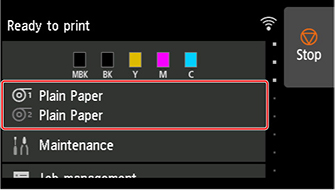
-
Toque no slot de alimentação do papel em que você deseja definir o local da saída para o papel em rolo que foi carregado.
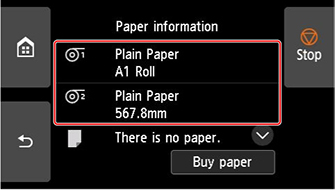
-
Toque em Config. de papel (Paper settings).
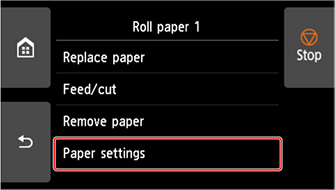
-
Toque em Avançado (Advanced).
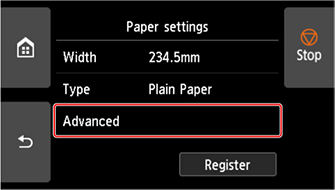
-
Toque em Seleção de saída (Output selection).
-
Selecione Superior (Top) ou Dianteira (Front).
