
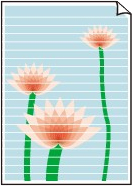
 Los bordes de la imagen están borrosos o aparecen bandas blancas

-
Comprobación 1 El papel se ha quedado sujeto firmemente a la platina.
Establezca un valor de Intens. vacío unidad transporte (Transport unit vacuum strength) más bajo en el menú de la pantalla táctil.
-
Comprobación 2 Compruebe si el cabezal de impresión se encuentra en la posición correcta.
Para una impresión detallada de textos pequeños o líneas finas en papel fotográfico con acabado satinado o semisatinado o papel para pruebas, etc., establezca el cabezal de impresión en la altura óptima y, a continuación, ajuste la posición del cabezal de impresión.
La configuración de un valor inferior para el Grosor del papel (altura cabezal) (Paper thickness (head height)) en el menú de la pantalla táctil podría resolver el problema.
-
Comprobación 3 ¿Es el tipo de soporte especificado en el controlador de la impresora el mismo que el tipo de soporte cargado en la impresora?
Al imprimir con el tipo de soporte especificado en el controlador de la impresora, cargue el tipo de soporte especificado en la impresora.
Al imprimir con el tipo de soporte especificado en el controlador de la impresora, cargue el tipo de soporte especificado en la impresora.
-
Para detener la impresión, toque Parar (Stop).
-
Cambie el tipo de papel en el controlador de la impresora e intente imprimir de nuevo.
 Nota
Nota-
Cuando se selecciona Auto (usar conf. de impr.) (Auto (Use Printer Settings)) para el tipo de soporte, la impresión se realiza con el tipo de soporte cargado en la impresora.
-
Haga clic en Obtener información (Get Information) para copiar la información del papel definida en la impresora en el controlador de la impresora.
-
-
Comprobación 4 Al cargar el papel en la impresora, ¿es el papel cargado el mismo que el tipo de soporte seleccionado en la pantalla táctil?
Seleccione el tipo de soporte correcto en el menú de la pantalla táctil al cargar el papel en la impresora.
