
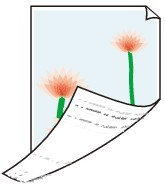
 La cara posterior del papel está sucia

-
Comprobación 1 ¿Se imprimió el trabajo anterior sin bordes o se imprimió en papel de pequeño tamaño?
Abra la cubierta superior y limpie la placa.
-
Comprobación 2 ¿Se ha establecido Detectar anchura del papel (Detect paper width) en Desactiv. (Disable) en el menú de la pantalla táctil?
La impresión con la opción Detectar anchura del papel (Detect paper width) establecida en Desactiv. (Disable) puede provocar que la placa se ensucie.
Establezca Detectar anchura del papel (Detect paper width) en el menú de la pantalla táctil en Activar (Enable) y, a continuación, abra la cubierta superior y la cubierta interior para limpiar la placa.
Para seguir imprimiendo con la opción Detectar anchura del papel (Detect paper width) establecida en Desactivar (Disable), abra en primer lugar la cubierta superior y la cubierta interior para limpiar la placa y, a continuación, alimente manualmente el rollo de papel a través de la placa para la impresión.
-
Comprobación 3 El papel no se ha quedado bien sujeto a la placa.
Establezca un valor de Intens. vacío unidad transporte (Transport unit vacuum strength) más alto en el menú de la pantalla táctil.
-
Comprobación 4 ¿Se ha establecido Extensión para impres. sin bordes (Extension for borderless printing) en un valor grande?
La platina puede ensuciarse si se establece una extensión grande.
Reduzca el valor de Extensión para impres. sin bordes (Extension for borderless printing).
-
Comprobación 5 ¿Está limpio el interior de la cubierta del rollo?
Limpie la suciedad o el polvo de papel del interior de la cubierta del rollo con un paño húmedo completamente escurrido y, a continuación, séquela con un paño suave y seco.
-
Comprobación 6 Si está utilizando papel normal, ¿el tipo de soporte está establecido en Papeles normales (Plain papers)?
Establezca el tipo de soporte en Dummy (PlainP(Quick-dry)) o P. norm. (sec inst) (PlainP(Instant-dry)) para aumentar la rapidez de secado.
-
Comprobación 7 ¿Ha tardado este papel más en secarse?
Aumente la longitud de los ajustes Pausa entre páginas (Pause between pages) y Pausa entre exploraciones (Pause between scans) en el menú de la pantalla táctil.
 Nota
Nota-
Al imprimir en papel que tarda en secarse, este podría arrugarse durante la impresión y entrar en contacto con la bandeja de salida.
En dichas situaciones, establezca un Tiempo de secado (Ink drying wait time) y un Área para el secado de tinta (Ink drying target area) para Pausa entre exploraciones (Pause between scans) en el menú de la pantalla táctil.
Sin embargo, tenga en cuenta que la impresión tardará ahora más tiempo.
-
-
Comprobación 8 ¿Se ha llevado a cabo la limpieza?
Limpie el interior de la impresora cargando papel más ancho que el papel sucio. Si una sola limpieza no sirve de ayuda, vuelva a llevar a cabo otra.
-
Comprobación 9 Si el papel sale por la parte superior, ¿ha limpiado el interior de la cubierta de la unidad de transporte?
Si la adherencia de tinta sigue presente después de la limpieza, es posible que las protuberancias del interior de la impresora estén sucias. Abra la cubierta de la unidad de transporte y, a continuación, limpie a fondo la tinta que hay en la cubierta interior de la unidad de transporte.
-
Comprobación 10 ¿Se ha establecido la ubicación de salida en la parte superior?
Cambie la ubicación de salida a la parte frontal. Consulte a continuación cómo cambiar la ubicación de salida.
Consulte a continuación cómo utilizar la cesta al establecer la salida en la parte frontal.
Nota
-
Si la placa está sucia, abra la cubierta superior y la cubierta interior para limpiar la placa.
-
En un entorno caluroso y húmedo, el rollo de papel impreso con imágenes que contengan áreas de color saturado, podría transferir tinta a la superficie de contacto, afectando, por tanto, a la calidad de impresión.
Traslade la impresora a un entorno distinto o deje que el papel se seque antes de enrollarlo.
