
Sao chia bộ
Bạn có thể phân loại rồi lấy các bản in ra khi sao nhiều bản của một bản gốc nhiều trang.
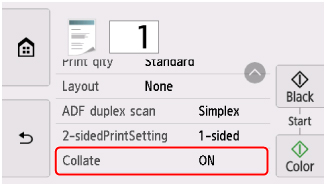
Khi chọn BẬT(ON) cho Chia bộ(Collate) trong Sao tiêu chuẩn(Standard copy), bạn có thể lấy được các bản in đã phân loại khi sao nhiều bản của một bản gốc nhiều trang. Ngoài ra, bạn có thể sao bản gốc lên cả hai mặt giấy.
-
Khi chọn BẬT(ON):

-
Khi chọn TẮT(OFF):

 Lưu ý
Lưu ý
-
Khi bạn sử dụng chức năng này, nạp bản gốc trong ADF (Bộ nạp tài liệu tự động).
-
Số trang máy in có thể đọc thay đổi tuỳ theo tài liệu. Nếu Bộ nhớ thiết bị đầy. Không thể tiếp tục quy trình.(Device memory is full. Cannot continue process.) xuất hiện trên màn hình cảm ứng khi quét, hãy giảm số trang tài liệu để quét và thử sao lại.
Sao chia bộ kết hợp với sao hai mặt
Sao chia bộ cũng khả dụng khi chọn sao hai mặt.
Nếu bạn sử dụng kết hợp chức năng này, chọn cài đặt sao hai mặt cho Quét hai mặt ADF(ADF duplex scan) và Cài đặt in 2 mặt(2-sidedPrintSetting) rồi chọn bên dập ghim của giấy in trên màn hình cài đặt in.
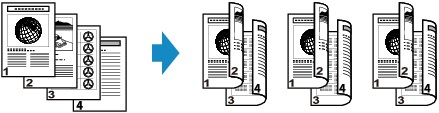
Tham khảo phần Sao hai mặt để sao hai mặt.
Sao chia bộ kết hợp với sao bố cục sách nhỏ
Sao chia bộ cũng khả dụng khi chọn Sao bốcục sách nhỏ(Booklet layout copy).
Để sử dụng kết hợp các chức năng này, chọn Cài đặt(Settings) trên màn hình chờ cho sao bố cục sách nhỏ để hiển thị màn hình cài đặt in và chọn BẬT(ON) cho Chia bộ(Collate).
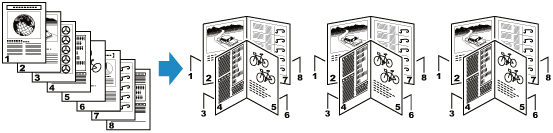
Tham khảo phần Sao bản gốc đối với bố cục sách nhỏ để tìm hiểu chi tiết về sao bố cục sách nhỏ.
