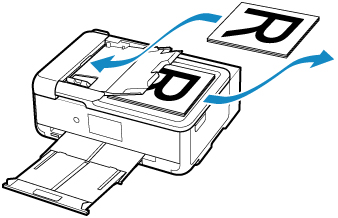
Sao hai mặt
Khi bạn chọn 2 mặt(2-sided) cho Cài đặt in 2 mặt(2-sidedPrintSetting) trong Sao tiêu chuẩn(Standard copy), bạn có thể sao hai trang gốc trên hai mặt của một tờ giấy.
Ngoài ra, khi chọn 2 mặt(Duplex) cho Quét hai mặt ADF(ADF duplex scan), bạn có thể thực hiện quét hai mặt.
 Lưu ý
Lưu ý
-
Bạn cũng có thể chọn trực tiếp quét hai mặt ADF (Bộ nạp tài liệu tự động) hoặc in hai mặt bằng cách chọn bố cục trên màn hình chờ sao.
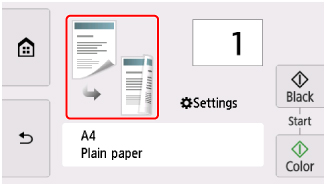
Chọn Cài đặt(Settings) trên màn hình chờ sao để hiển thị màn hình cài đặt in, và chỉ định nơi nạp bản gốc hoặc cài đặt sao theo phương pháp sao hai mặt.
-
Khi chọn Nâng cao(Advanced) sau khi chọn 2 mặt(Duplex) cho Quét hai mặt ADF(ADF duplex scan), bạn có thể chọn hướng và bên dập ghim của bản gốc.
-
Khi bạn chọn Nâng cao(Advanced) sau khi chọn 2 mặt(2-sided) cho Cài đặt in 2 mặt(2-sidedPrintSetting), bạn có thể chọn hướng của bản gốc và bên dập ghim của giấy. Ngoài ra, bạn có thể chọn có hiển thị màn hình xem trước khi nạp bản gốc trên màn quét hay không. Khi nạp tài liệu vào ADF, màn hình xem trước sẽ không hiển thị.
Một mặt sang hai mặt
Vị trí nạp bản gốc: màn quét hoặc ADF
Quét hai mặt ADF(ADF duplex scan): Một mặt(Simplex)
Cài đặt in 2 mặt(2-sidedPrintSetting): 2 mặt(2-sided)
-
Khi bạn chọn Hướng: Dọc(Orientation: Portrait) và Giấy ra: Đóng c.dài(Output: Long side bind):
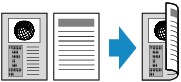
-
Khi bạn chọn Hướng: Dọc(Orientation: Portrait) và Giấy ra: Đóng c.ngắn(Output: Short side bind):
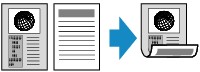
-
Khi bạn chọn Hướng: Ngang(Orientation: Landscape) và Giấy ra: Đóng c.dài(Output: Long side bind):

-
Khi bạn chọn Hướng: Ngang(Orientation: Landscape) và Giấy ra: Đóng c.ngắn(Output: Short side bind):
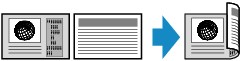
Hai mặt sang một mặt
Đặt để nạp tài liệu: ADF
Quét hai mặt ADF(ADF duplex scan): 2 mặt(Duplex)
Cài đặt in 2 mặt(2-sidedPrintSetting): 1 mặt(1-sided)
-
Khi bạn chọn Hướng: Dọc(Orientation: Portrait) và Bản gốc: Đóng c.dài(Original: Long side bind):
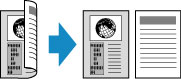
-
Khi bạn chọn Hướng: Dọc(Orientation: Portrait) và Bản gốc: Đóng c.ngắn(Original: Short side bind):
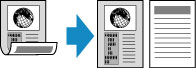
-
Khi bạn chọn Hướng: Ngang(Orientation: Landscape) và Bản gốc: Đóng c.dài(Original: Long side bind):

-
Khi bạn chọn Hướng: Ngang(Orientation: Landscape) và Bản gốc: Đóng c.ngắn(Original: Short side bind):
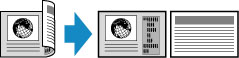
Hai mặt sang hai mặt
Đặt để nạp tài liệu: ADF
Quét hai mặt ADF(ADF duplex scan): 2 mặt(Duplex)
Cài đặt in 2 mặt(2-sidedPrintSetting): 2 mặt(2-sided)
-
Khi bạn chọn Hướng: Dọc(Orientation: Portrait) cho hướng, Bản gốc: Đóng c.dài(Original: Long side bind) và Giấy ra: Đóng c.dài(Output: Long side bind) cho bên dập ghim:
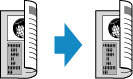
-
Khi bạn chọn Hướng: Dọc(Orientation: Portrait) cho hướng, Bản gốc: Đóng c.ngắn(Original: Short side bind) và Giấy ra: Đóng c.ngắn(Output: Short side bind) cho bên dập ghim:
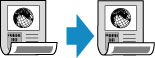
-
Khi bạn chọn Hướng: Ngang(Orientation: Landscape) cho hướng, Bản gốc: Đóng c.dài(Original: Long side bind) và Giấy ra: Đóng c.dài(Output: Long side bind) cho bên dập ghim:
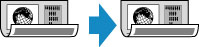
-
Khi bạn chọn Hướng: Ngang(Orientation: Landscape) cho hướng, Bản gốc: Đóng c.ngắn(Original: Short side bind) và Giấy ra: Đóng c.ngắn(Output: Short side bind) cho bên dập ghim:

Khi bên dập ghim được chỉ định cho 2 mặt(Duplex) và 2 mặt(2-sided) khác nhau, các tài liệu sẽ được sao để trang được lật theo chiều dọc.
Ví dụ: Khi bạn chọn Hướng: Ngang(Orientation: Landscape), Bản gốc: Đóng c.dài(Original: Long side bind) và Giấy ra: Đóng c.ngắn(Output: Short side bind):

Lưu ý
-
Nếu Bộ nhớ thiết bị đầy. Không thể tiếp tục quy trình.(Device memory is full. Cannot continue process.) xuất hiện trên màn hình cảm ứng khi quét, đặt C.lg in(Print qlty) thành Tiêu chuẩn(Standard) và thử sao lại. Nếu vấn đề không được giải quyết, đặt C.lg in(Print qlty) thành Bản thảo(Draft) và thử sao lại.
-
Cài đặt sao hai mặt có thể được sử dụng kết hợp với Sao 2 trên 1(2-on-1 copy) hoặc Sao 4 trên 1(4-on-1 copy).
-
Nếu bạn đang sao đen trắng, cường độ in của sao hai mặt có thể khác với cường độ in của sao một mặt.
Khi nạp bản gốc trên Màn quét:
-
Trước khi quét:
Khi bạn đang sử dụng màn hình xem trước, màn hình bên dưới sẽ hiển thị trước khi bắt đầu sao để bạn có thể kiểm tra hướng.
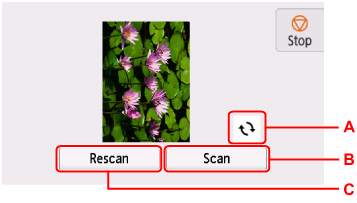
-
A: Chọn để xoay bản gốc 180 độ.
-
B: Chọn để bắt đầu quét bản gốc.
-
C: Chọn để quét lại bản gốc.
-
-
Sau khi quét:
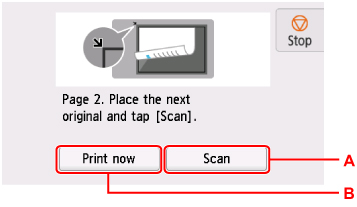
Màn hình bên dưới xuất hiện sau khi quét mỗi tờ của bản gốc.
-
A: Chọn để bắt đầu quét bản gốc.
Lấy tờ bản gốc ra khỏi màn quét sau khi quét và nạp tờ tiếp theo trên màn quét và chọn Quét(Scan).
-
B: Chọn để bắt đầu sao bản gốc đã quét.
Máy in bắt đầu quét tờ thứ hai của bản gốc và sao.
Lưu ý-
Bạn có thể thêm công việc sao trong khi in.
-
Khi nạp tài liệu hai mặt vào ADF:
Sau khi quét xong mặt trước của các trang tài liệu, sẽ xuất hiện một chỉ dẫn trên màn hình hiển thị cách nạp mặt sau của các trang tài liệu.
Lấy tài liệu từ khe tài liệu ra, nạp tài liệu vào khay tài liệu mà không thay đổi hướng của tài liệu, rồi chọn Quét(Scan). Máy in bắt đầu quét mặt sau của các trang tài liệu.