
Sao bản gốc đối với bố cục sách nhỏ
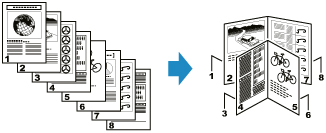
Bạn có thể in các trang đã quét trên mặt trước và sau của giấy rồi gấp đôi các trang đã in để tạo sách nhỏ.
 Lưu ý
Lưu ý
-
Sao bố cục sách cho phép bạn in trên các cỡ giấy thường sau theo cỡ của bản gốc.
-
Đối với bản gốc cỡ A4: A4, A3, A5
-
Đối với bản gốc cỡ B5: B5, B4
-
Đối với bản gốc cỡ Letter: Letter, 28 x 43 cm (11" x 17")
-
-
Không hỗ trợ in không viền.
-
Bản gốc cỡ B5 chỉ có thể được quét trên màn quét.
-
Chọn
 Sao(Copy) trên màn hình TRANG CHỦ.
 -
Chọn
 Sao bốcục sách nhỏ(Booklet layout copy).
 -
Kiểm tra thông báo và chọn OK.
-
Chọn cỡ của bản gốc.
-
Chọn hướng của bản gốc.
Nếu bản gốc là cỡ B5, chuyển sang bước 9 "Khi nạp bản gốc trên màn quét:".
-
Chọn vị trí bạn sẽ đặt bản gốc (trên màn quét hoặc vào ADF (Bộ nạp tài liệu tự động)).
-
Quét bản gốc.
Khi nạp bản gốc trên màn quét:
-
Đặt trang đầu tiên của bản gốc và chọn OK.
-
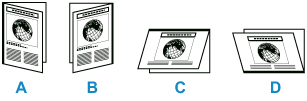
Chọn vị trí đóng gáy giấy.
Đối với dập ghim cạnh dài, chọn đóng gáy trái (A) hoặc đóng gáy phải (B).
Đối với dập ghim cạnh ngắn, chọn đóng gáy trên (C) hoặc đóng gáy dưới (D).
-
Chọn cỡ trang để in lên.
-
Chỉ định cài đặt nếu cần.
Bạn có thể chỉ định số lượng bản in trên màn hình chờ sao.
Để tìm hiểu thêm về các mục cài đặt:
-
Gõ nhẹ vào Màu(Color) để in màu hoặc Đen(Black) để in đen trắng.
-
Đặt trang thứ hai của bản gốc và chọn Quét(Scan).
-
Sau khi tất cả các trang được quét, chọn In ngay(Print now).
Máy in bắt đầu in.
Lưu ý-
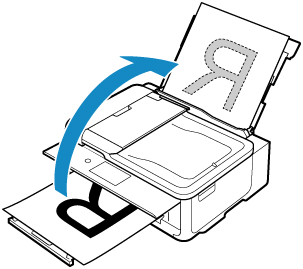
Khi bạn in trên giấy cỡ A3, B4, 28 x 43 cm (11" x 17"), thông báo sẽ xuất hiện sau khi tất cả mặt trước của các trang được in.
Lấy chồng giấy đã in từ khay giấy ra, lật chồng giấy lại, nạp như minh họa dưới đây (cạnh trước của giấy đẩy ra ngửa lên) vào khay sau, rồi chọn Bắt đầu in(Start print).
-
Khi nạp tài liệu vào ADF:
-
Nạp tài liệu ngửa lên vào ADF và chọn OK.
Nạp tài liệu với trang đầu tiên ở trên cùng.
-
Chọn mặt quét (một mặt hoặc cả hai mặt).
-
Đối với cả hai mặt, chọn vị trí đóng gáy (đóng ghim cạnh ngắn hoặc đóng ghim cạnh dài).
-
Chọn vị trí đóng gáy giấy.
Đối với dập ghim cạnh dài, chọn đóng gáy trái (A) hoặc đóng gáy phải (B).
Đối với dập ghim cạnh ngắn, chọn đóng gáy trên (C) hoặc đóng gáy dưới (D).
-
Chọn cỡ trang để in lên.
-
Chỉ định cài đặt nếu cần.
Bạn có thể chỉ định số lượng bản in trên màn hình chờ sao.
Để tìm hiểu thêm về các mục cài đặt:
-
Gõ nhẹ vào Màu(Color) để in màu hoặc Đen(Black) để in đen trắng.
Máy in bắt đầu in.
Lưu ý-
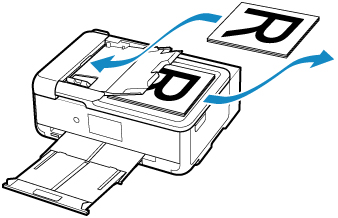
Khi quét cả hai mặt tài liệu, sau khi quét xong một mặt, lấy tài liệu từ khe tài liệu ra, nạp tài liệu vào khay tài liệu mà không thay đổi hướng của tài liệu, và chọn Quét(Scan).
-
Khi bạn in trên giấy cỡ A3, B4, 28 x 43 cm (11" x 17"), thông báo sẽ xuất hiện sau khi tất cả mặt trước của các trang được in.
Lấy chồng giấy đã in từ khay giấy ra, lật chồng giấy lại, nạp như minh họa dưới đây (cạnh trước của giấy đẩy ra ngửa lên) vào khay sau, rồi chọn Bắt đầu in(Start print).
-
-
Lưu ý
-
Nếu Bộ nhớ thiết bị đầy. Không thể tiếp tục quy trình.(Device memory is full. Cannot continue process.) xuất hiện trên màn hình cảm ứng khi quét, giảm số trang tài liệu cần quét và thử sao lại.
-
Khi quét tài liệu trong ADF, lỗi sẽ xảy ra nếu số trang tài liệu mặt trước và mặt sau không giống nhau. Kiểm tra số trang tài liệu và thử lại.
-
Đối với sao bố cục sách nhỏ, máy in có thể quét tối đa 100 trang tài liệu, tùy thuộc vào loại tài liệu.
