
Kopiowanie oryginałów do układu broszury
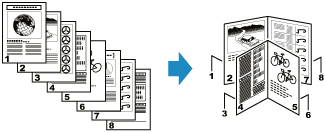
Możesz drukować zeskanowane strony na przednich i tylnych stronach papieru, a następnie złożyć strony na pół, aby uzyskać broszurę.
 Uwaga
Uwaga
-
Kopiowanie układu książki umożliwia drukowanie na papierze zwykłym o następujących rozmiarach, zgodnie z rozmiarem oryginału.
-
W przypadku oryginałów formatu A4: A4, A3, A5
-
W przypadku oryginałów formatu B5: B5, B4
-
W przypadku oryginałów rozmiaru Letter: Letter, 28 x 43 cm (11 x 17 cali)
-
-
Drukowanie bez obramowania nie jest obsługiwane.
-
Oryginały rozmiaru B5 można skanować tylko na płycie.
-
Wybierz na ekranie GŁÓWNY opcję
 Kopiuj (Copy).
 -
Wybierz opcję
 Kopia ukł. broszury (Booklet layout copy).
 -
Zapoznaj się z komunikatem i wybierz opcję OK.
-
Wybierz rozmiar oryginałów.
-
Wybierz orientację oryginałów.
Jeśli oryginał jest rozmiaru B5, przejdź do kroku 9 „W przypadku umieszczania oryginałów na płycie:”.
-
Wybierz miejsce, w którym umieścisz oryginały (na płycie lub w ADF (Automatycznym podajniku dokumentów)).
-
Zeskanuj oryginały.
W przypadku umieszczania oryginałów na płycie:
-
Umieść pierwsze strony oryginałów i wybierz opcję OK.
-
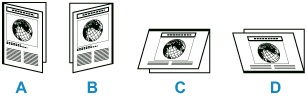
Wybierz miejsce zszycia papieru.
W przypadku zszywanego długiego boku, wybierz zszywanie po lewej stronie (A) lub prawej (B).
W przypadku zszywanego krótkiego boku, wybierz zszywanie u góry (C) lub u dołu (D).
-
Wybierz rozmiar strony do nadrukowania.
-
Dopasuj odpowiednio poniższe ustawienia.
Na ekranie gotowości kopiowania można podać liczbę kopii.
Więcej informacji o elementach ustawień można znaleźć w części:
-
Dotknij opcji Kolor (Color), aby rozpocząć drukowanie w kolorze, lub opcji Czarny (Black), aby rozpocząć drukowanie w czerni i bieli.
-
Umieść drugie strony oryginałów i wybierz opcję Skanowanie (Scan).
-
Po zeskanowaniu wszystkich stron wybierz opcję Drukuj teraz (Print now).
Drukarka rozpocznie drukowanie.
Uwaga-
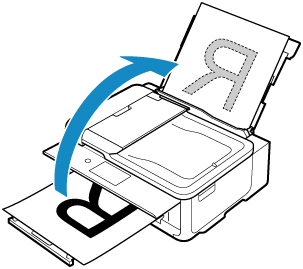
W przypadku drukowania na papierze formatu A3, B4, 28 x 43 cm (11 x 17 cali) po wydrukowaniu wszystkich przednich stron pojawi się komunikat.
Wyjmij zadrukowany stos arkuszy z tacy wyprowadzania papieru, obróć go, umieść na tylnej tacy, jak pokazano poniżej (wiodąca krawędź wysuniętego papieru w górę), i wybierz opcję Rozpocz. druk (Start print).
-
W przypadku ładowania dokumentów do ADF:
-
Załaduj dokumenty stroną skierowaną do góry do ADF i wybierz opcję OK.
Umieść dokumenty z pierwszą stroną na górze.
-
Wybierz stronę skanowania (z jednej lub obu stron).
-
W przypadku obu stron wybierz miejsce zszycia (zszywany krótki bok lub zszywany długi bok).
-
Wybierz miejsce zszycia papieru.
W przypadku zszywanego długiego boku, wybierz zszywanie po lewej stronie (A) lub prawej (B).
W przypadku zszywanego krótkiego boku, wybierz zszywanie u góry (C) lub u dołu (D).
-
Wybierz rozmiar strony do nadrukowania.
-
Dopasuj odpowiednio poniższe ustawienia.
Na ekranie gotowości kopiowania można podać liczbę kopii.
Więcej informacji o elementach ustawień można znaleźć w części:
-
Dotknij opcji Kolor (Color), aby rozpocząć drukowanie w kolorze, lub opcji Czarny (Black), aby rozpocząć drukowanie w czerni i bieli.
Drukarka rozpocznie drukowanie.
Uwaga-
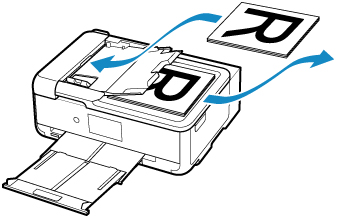
W przypadku skanowania obu stron dokumentów wyjmij je z otworu wyjściowego dokumentu po zakończeniu skanowania jednej strony, umieść je na tacy dokumentów bez zmiany ich orientacji i wybierz opcję Skanowanie (Scan).
-
W przypadku drukowania na papierze formatu A3, B4, 28 x 43 cm (11 x 17 cali) po wydrukowaniu wszystkich przednich stron pojawi się komunikat.
Wyjmij zadrukowany stos arkuszy z tacy wyprowadzania papieru, obróć go, umieść na tylnej tacy, jak pokazano poniżej (wiodąca krawędź wysuniętego papieru w górę), i wybierz opcję Rozpocz. druk (Start print).
-
-
Uwaga
-
Jeśli podczas skanowania na ekranie dotykowym pojawi się komunikat Pamięć urządzenia jest pełna. Nie można kontynuować operacji. (Device memory is full. Cannot continue process.), zmniejsz liczbę stron dokumentu do zeskanowania i ponów kopiowanie.
-
Podczas skanowania dokumentów w podajniku ADF wystąpi błąd, jeśli liczba przednich i tylnych stron dokumentu nie będzie taka sama. Sprawdź liczbę stron dokumentu i spróbuj ponownie.
-
W przypadku kopiowania układu broszury drukarka może zeskanować maksymalnie 100 stron dokumentu, w zależności od jego typu.
