Imprimir una etiqueta de disco combinando texto manuscrito con una foto
Puede utilizar una hoja manuscrita de la etiqueta de disco impresa desde la impresora para imprimir una etiqueta de disco (para un BD, DVD, CD u otro disco) que combine una foto con texto manuscrito o imágenes dibujadas a mano.
Algunas funciones podrían no estar disponibles en determinados países o regiones.
- Descripción de la hoja manuscrita de la etiqueta de disco
- Imprimir una etiqueta de disco combinando texto manuscrito con una foto
 Importante
-
No se puede imprimir en discos imprimibles de 8 cm (3,15 pulgadas).
Descripción de la hoja manuscrita de la etiqueta de disco
En esta sección se describe cómo completar una hoja manuscrita de etiqueta de disco y rellenar marcas.
-
Completar una hoja manuscrita de etiqueta de disco
-
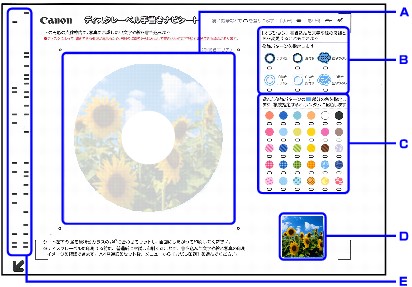
A: En el área circular, escriba el texto y dibuje las imágenes que quiere combinar con una foto.
-
B: Seleccione cómo decorar el texto manuscrito y las imágenes dibujadas a mano.
-
C: Seleccione un color o patrón para el texto manuscrito y las imágenes dibujadas a mano.
-
D: Aquí se imprime la foto antes de combinarse.
-
E: Aquí se imprime un código de barras que incluye información sobre la foto que se va a imprimir.
Mantenga esta parte limpia. Es posible que la hoja manuscrita de la etiqueta de disco no se pueda escanear correctamente si está sucia o arrugada.
-
-
Escribir texto y hacer dibujos
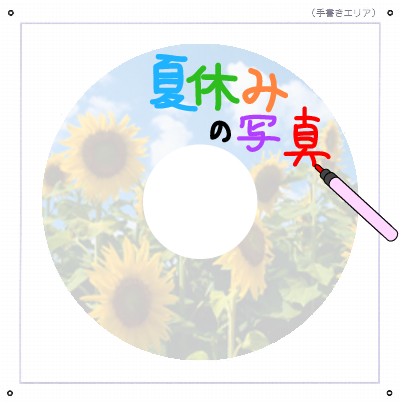
En el área circular, escriba el texto y dibuje las imágenes que quiere imprimir.
 Nota
Nota-
Es posible que la hoja manuscrita de la etiqueta de disco no se pueda escanear correctamente si las marcas
 en las cuatro esquinas del área manuscrita están sucias o arrugadas. Mantenga limpia el área alrededor de las marcas .
 -
Utilice un instrumento de escritura oscuro para escribir claramente el texto y hacer los dibujos. Es posible que los colores claros, como los fluorescentes, no se puedan escanear correctamente.
-
Si el texto manuscrito tiene un color similar al de la foto de fondo, puede ser difícil de leer.
-
El texto escrito y las imágenes dibujadas para que coincidan con la foto de una hoja manuscrita de la etiqueta de disco que se haya impreso con demasiada claridad pueden desplazarse ligeramente al combinarlas.
-
La imagen impresa en la hoja manuscrita de la etiqueta de disco puede diferir de los resultados de impresión reales, dependiendo de la configuración del área de impresión.
-
Si escribe texto o hace dibujos cerca del borde circular, es posible que se corten al imprimir. Se recomienda escribir texto o hacer dibujos lejos del borde circular.
-
-
Rellenar marcas
Rellene las marcas utilizando un instrumento de escritura como un lápiz oscuro.
 Nota
Nota-
Es posible que la hoja manuscrita de la etiqueta de disco no se pueda escanear correctamente si las marcas son demasiado claras o no están lo suficientemente rellenas.
-
-
Decorar el texto manuscrito y las imágenes dibujadas a mano.
Rellene la marca del tipo de decoración que va a utilizar.
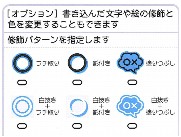
Para ver ejemplos de decoración de texto manuscrito e imágenes dibujadas a mano, consulte Descripción de la hoja manuscrita.
Nota-
Si no se rellena ninguna marca de decoración, la impresión se realizará sin decoración. Sin embargo, si se rellena una marca de color o patrón, la impresión se realizará con Relleno definido automáticamente para el tipo de decoración.
-
-
Establecer un color o patrón
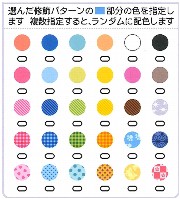
Rellene la marca del color o patrón que va utilizar.
 Nota
Nota-
Si se rellena una marca de color o patrón sin rellenar una marca de decoración, la impresión se realizará con el Relleno definido automáticamente para el tipo de decoración.
-
Si el color o el patrón son similares a los de la foto de fondo, el texto manuscrito puede ser difícil de ver.
-
Si selecciona un patrón como un patrón de cuadros, se recomienda especificar Relleno o Contorno + Relleno para el tipo de decoración. Otros tipos de decoración pueden dificultar la visualización del patrón.
-
Si se rellena una marca de decoración sin rellenar una marca de color o patrón, la impresión se realizará con un color definido automáticamente.
-
Si especifica varios colores o patrones, se asignarán aleatoriamente al texto manuscrito y a las imágenes dibujadas a mano.
-
Si los bordes del texto manuscrito y de las imágenes dibujadas a mano están conectados y especifica varios colores o patrones, se asignará el mismo color o patrón a todo el intervalo que está conectado.
-
Imprimir una etiqueta de disco combinando texto manuscrito con una foto
En esta sección se describe el procedimiento para imprimir una hoja manuscrita de la etiqueta de disco, combinar texto manuscrito con una foto e imprimir una etiqueta de disco.
Importante
-
No monte la bandeja multiusos hasta que aparezca un mensaje pidiéndole que cargue el disco imprimible. De lo contrario, se podría dañar la impresora.
-
Seleccione
 Imprimir (Print) en la pantalla INICIO.
 -
Seleccione
 Imprimir de tarjeta memoria (Print from memory card).
Se muestran los menús de impresión de la tarjeta de memoria.
-
Seleccione
 Imprimir manuscrito en etiqueta de disco (Disc label handwriting print).
 -
Seleccione Imp. hoja manuscrita (Print handwrit. sheet).
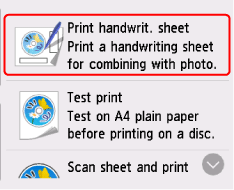
-
Introduzca la tarjeta de memoria en la ranura para tarjetas.
Nota-
Si la tarjeta de memoria no contiene ningún dato fotográfico imprimible, se mostrará No se han guardado datos de un tipo compatible. (Saved data is not of a supported type.) en la pantalla táctil.
-
Si se guardan más de 2000 fotos en la tarjeta de memoria, solo se podrán imprimir las 2000 fotos más recientes.
Si desea imprimir fotos más antiguas (fotos que se actualizaron antes de las 2000 fotografías más recientes), reduzca la cantidad de fotos en la tarjeta de memoria o transfiera las fotos que desea imprimir a otra tarjeta de memoria.
-
-
Confirme la información que se muestra y después seleccione Siguiente (Next).
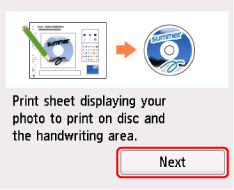
-
Seleccione la foto que desee imprimir.
Nota-
Otras opciones
-
-
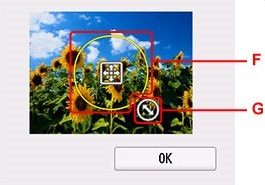
Recorte la foto, especifique el intervalo que desea imprimir y seleccione OK.
-
F: Arrastre el marco del recorte a su posición.
-
G: Arrastre para establecer el tamaño del marco del recorte.
-
-
Siga las instrucciones que aparecen en pantalla para cargar papel normal de tamaño A4 en el cajón del papel.
-
Puntee Color.
Se imprime la hoja manuscrita de la etiqueta de disco.
Importante-
Si añade o elimina fotos en la tarjeta de memoria después de imprimir la hoja manuscrita de la etiqueta de disco, es posible que la foto no se imprima correctamente cuando se escanee la hoja manuscrita de la etiqueta de disco. Después de imprimir la hoja manuscrita de la etiqueta de disco, no cambie los archivos en la tarjeta de memoria hasta que se escanee la hoja manuscrita de la etiqueta de disco.
-
-
Rellene las marcas en la hoja manuscrita de la etiqueta de disco, escriba el texto y dibuje las imágenes para combinarlas con la foto.
-
Seleccione Escan. hoja/imprimir (Scan sheet and print).
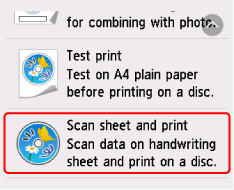 Nota
Nota-
Hacer una impresión de prueba
-
Puede seleccionar Impresión de prueba (Test print) para hacer una impresión de prueba en papel normal de tamaño A4 antes de imprimir en un disco imprimible. Siga las instrucciones que aparecen.
-
Al hacer una impresión de prueba, especifique las dimensiones del círculo interno y del círculo externo según la superficie impresa real del disco imprimible.
-
El color y la apariencia de la impresión de prueba pueden diferir de los resultados de la impresión en un disco imprimible real.
-
Al hacer una impresión de prueba, vuelva poner la bandeja de salida a la posición para impresión normal.
-
-
-
Compruebe el mensaje y seleccione OK.
-
Siga las instrucciones que aparecen en pantalla para colocar la hoja manuscrita de la etiqueta de disco con el texto manuscrito en el cristal de la platina y después seleccione OK.
Coloque boca abajo el lado con el texto manuscrito, alinee la marca
 en la esquina superior izquierda de la hoja manuscrita de la etiqueta de disco con la marca de alineación (
 ) sobre la platina y después cierre la cubierta de documentos.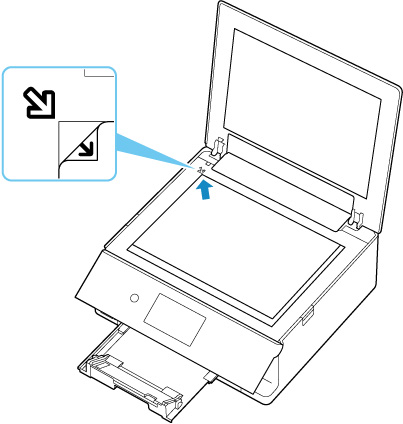
-
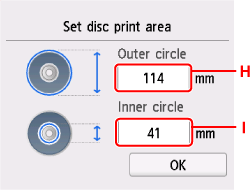
Especifique el área de impresión y seleccione OK.
-
H: Especifique el círculo externo.
-
I: Especifique el círculo interno.
Nota-
Mida el diámetro interno y externo de la superficie de impresión del disco imprimible y asegúrese de establecer un valor menor que el del diámetro externo y uno mayor que el del diámetro interno.
-
Para obtener información sobre los discos imprimibles, póngase en contacto con sus fabricantes.
-
-
Especifique la cantidad de tinta.
Si los resultados de impresión son borrosos, seleccione A prueba de corrimiento (Bleed-proof). El desenfoque se puede reducir imprimiendo con menos tinta.
-
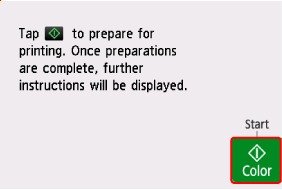
Después de comprobar el mensaje, toque Color.
-
Abra el panel de control hasta que esté horizontal.
-
Siga las instrucciones en pantalla para colocar el disco imprimible.
Nota-
Puede consultar el procedimiento para colocar el disco imprimible seleccionando Guía (How to set).
-
-
Seleccione OK.
Se escanea la hoja manuscrita de la etiqueta de disco y la foto se imprime con el contenido del área manuscrita combinado con la foto.
No mueva la hoja manuscrita de la etiqueta de disco hasta que se complete la impresión.
Cuando se complete la impresión, retire la hoja manuscrita de la etiqueta de disco del cristal de la platina.
Importante
-
Si Error al escanear la hoja manuscrita de la etiqueta de disco. (Failed to scan disc label hand-writing sheet.) se muestra en la pantalla táctil, seleccione OK y compruebe lo siguiente.
-
¿Está sucia la superficie del cristal de la platina o la hoja manuscrita de la etiqueta de disco?
-
¿La hoja manuscrita de la etiqueta de disco está cargada en la posición correcta con el lado correcto hacia abajo?
-
¿Está sucia el área cercana al código de barras en la hoja manuscrita de la etiqueta de disco?
-
¿Estás usando papel de colores?
Después de comprobar lo anterior, imprima o escanee nuevamente la hoja manuscrita de la etiqueta de disco. Cuando vuelva a imprimir la hoja manuscrita de la etiqueta de disco, cargue correctamente papel blanco normal de tamaño A4.
-
-
No extraiga la tarjeta de memoria hasta que se complete la impresión de la foto.
Nota
-
La impresión puede tardar algún tiempo, dependiendo del tamaño y la forma del texto manuscrito y de las imágenes dibujadas a mano.
-
Deje que la cara de impresión del disco se seque por sí misma después de imprimirla. No utilice un secador del pelo, ni deje el disco al sol para secar la tinta. No toque la superficie de impresión hasta que se haya secado la tinta.
-
Si la impresión queda mal alineada, ajuste la posición de impresión mediante Ajustar área impresión disco (Adjust disc print area) en Configuración impresión (Print settings) de Configuración de dispositivo (Printer settings).
